Pendahuluan
Mengembangkan aplikasi mobile dengan menggunakan Bluemix memungkinkan anda untuk mengintegrasikan berbagai layanan yang ada dalam Bluemix. Salah satu yang menarik adalah Watson Cognitive, layananan ini merupakan layanan yang dapat menambahkan kemampuan kognitif pada aplikasi yang akan kita buat.
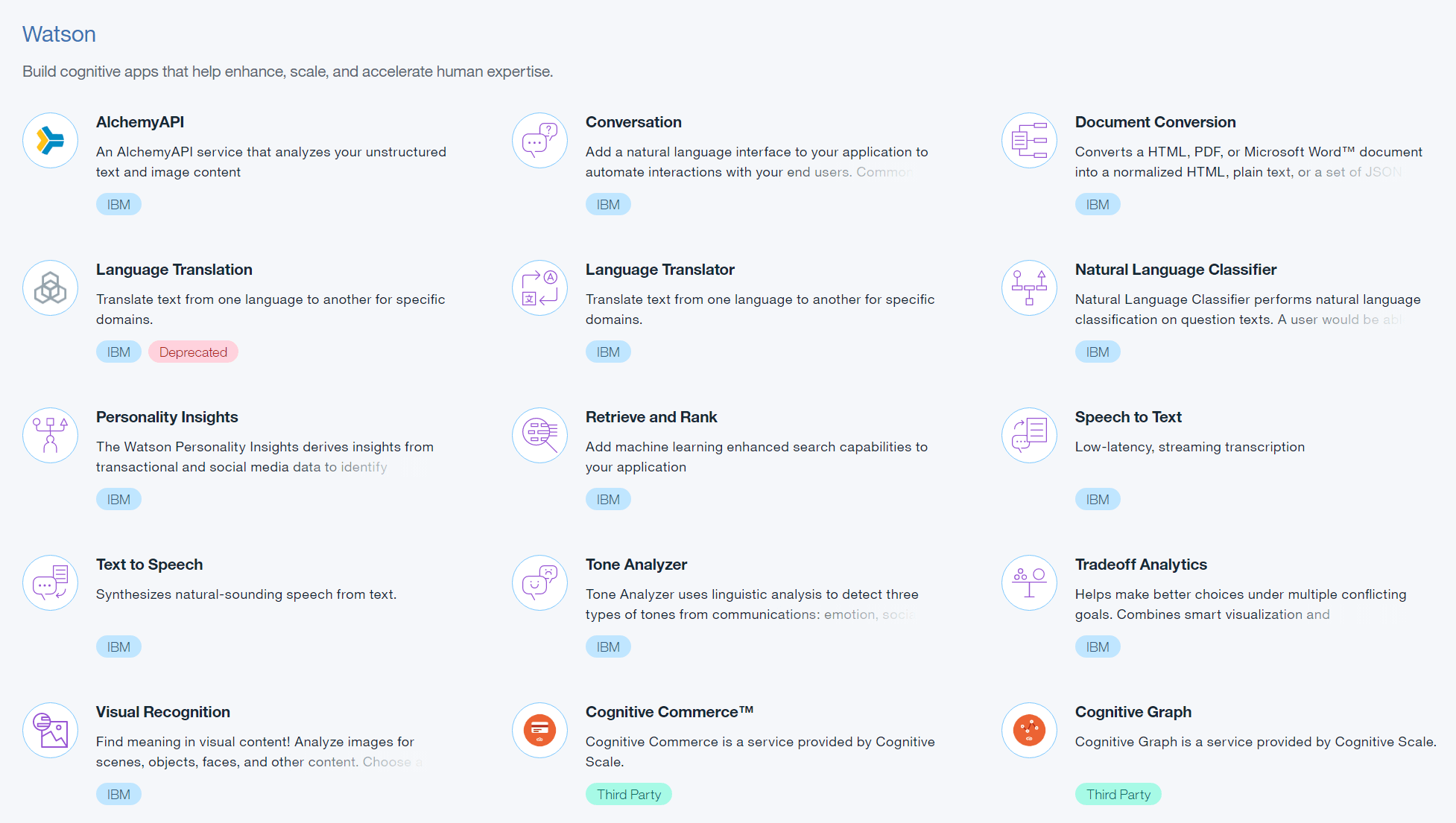
Untuk project kali ini kita akan mencoba membuat aplikasi dengan memanfaatkan salah satu Watson Cognitive Service yaitu Text-to-Speech.
Kebutuhan
- Android Studio
- Smartphone Android atau Android Virtual
Langkah-langkah
Langkah 1 : Membuat Bluemix Watson Service
- Login ke akun Bluemix Anda
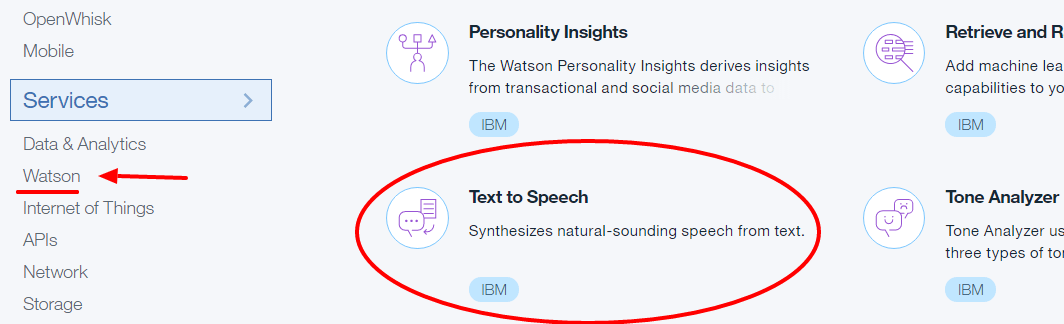
- Klik “Create Service”, kemudian pilih “Watson > Text to Speech”
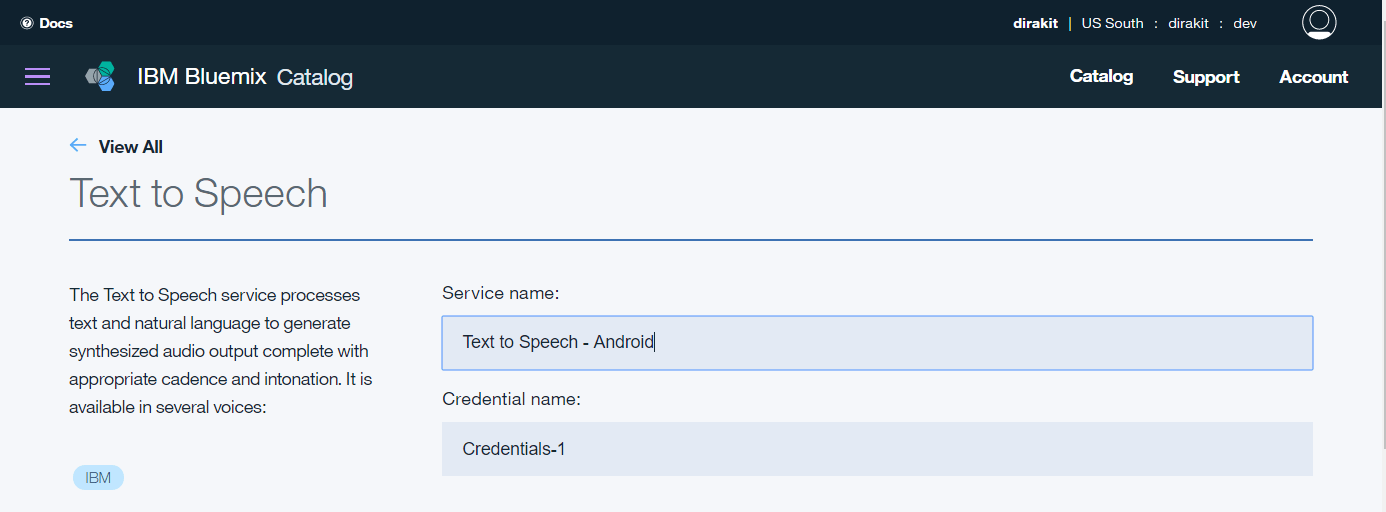
- Beri nama TTS Service, contoh: “Text to Speech - Android”. Kemudian klik tombol “Create”
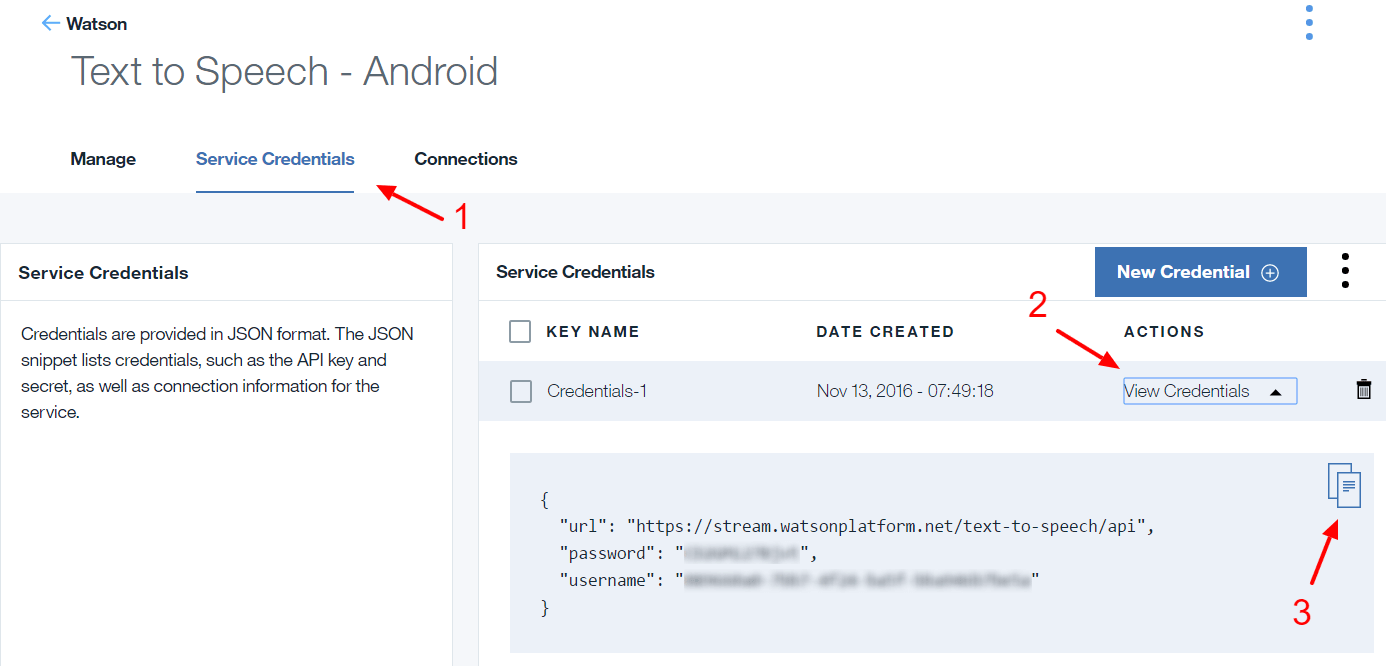
- Pilih “Service Credentials” kemudian salin dan catat informasi credentials yang telah didapat
Langkah 2 : Membuat Aplikasi Android
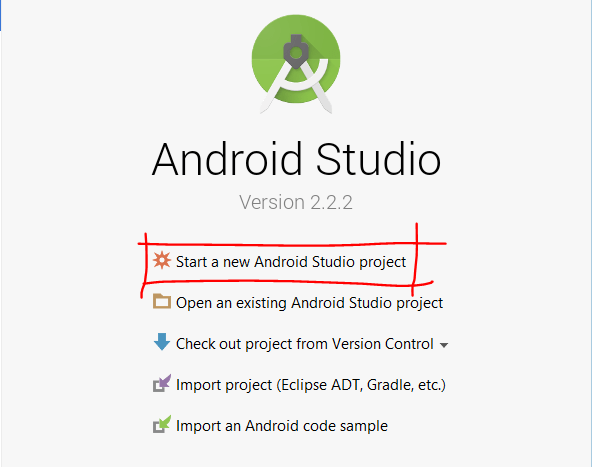
- Buka Android Studio, kemudian klik “Start new Android Studio project”
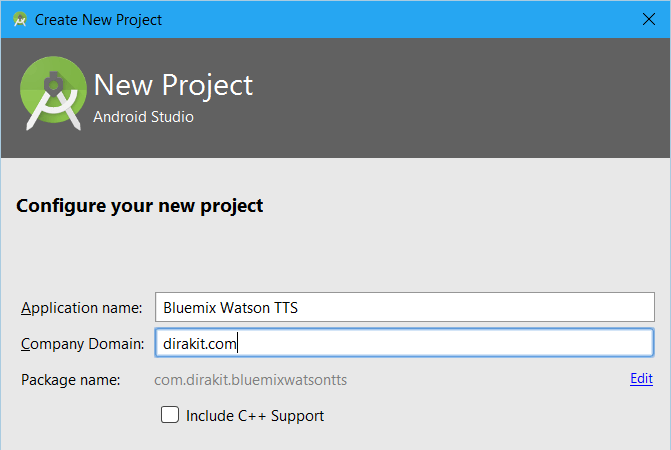
- Beri nama aplikasi dan company domain, kemudian klik next
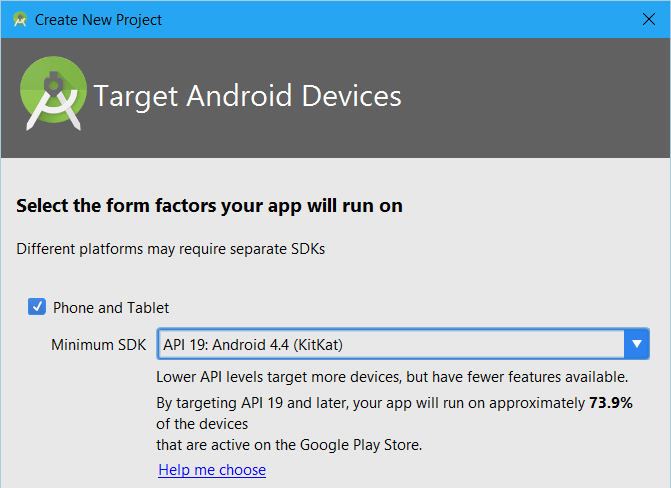
- Pilih “Target Android Device” Anda, kemudian klik next
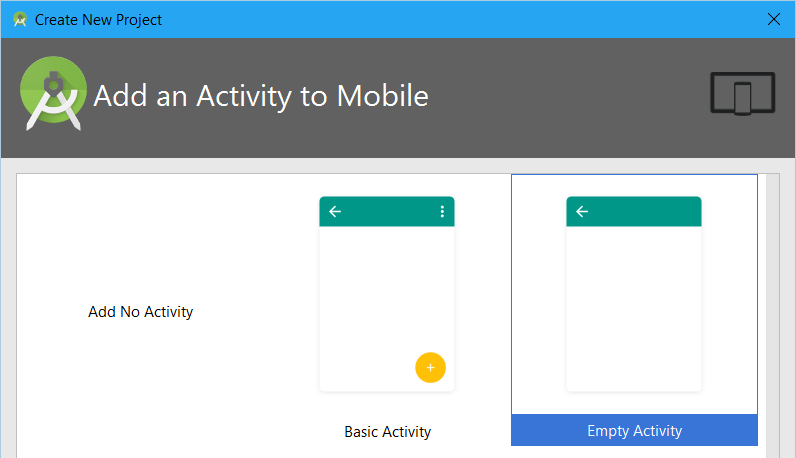
- Pilih template “Empty Activity”, kemudian klik next
- Biarkan activity name tetap default, kemudian klik finish
Langkah 3 : Menambahkan Pustaka Watson: Watson-Developer-Cloud SDK for Java
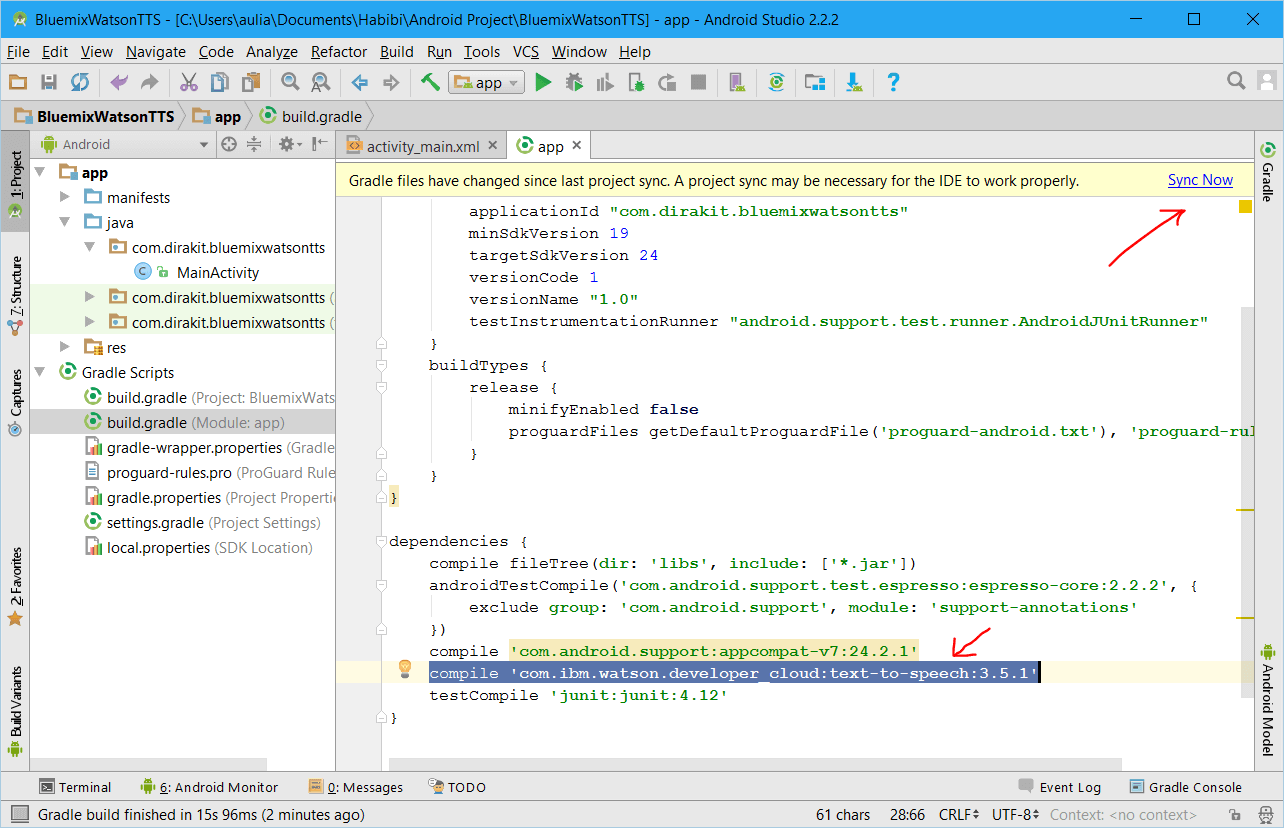
- Buka file build.gradle (Module: app) dari project Anda
- Tambahkan kode berikut ke depedencies:
compile 'com.ibm.watson.developer_cloud:text-to-speech:3.5.1' - Klik “Sync Now” pada bagian pojok kanan atas
Langkah 4 : Menambahkan Pustaka Watson: Watson-Developer-Cloud Android SDK
- Unduh file .aar dari url: https://github.com/watson-developer-cloud/Android-sdk#aar
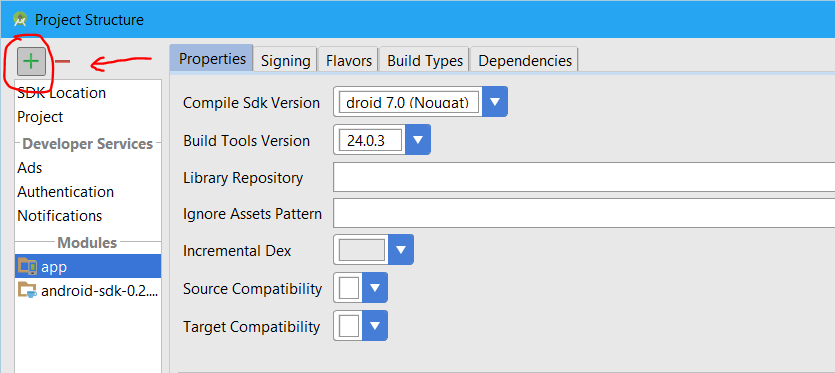
- Klik kanan project, kemudian pilih “Open Module Settings”
- Klik icon plus pada bagian pojok atas untuk menambahkan modul baru
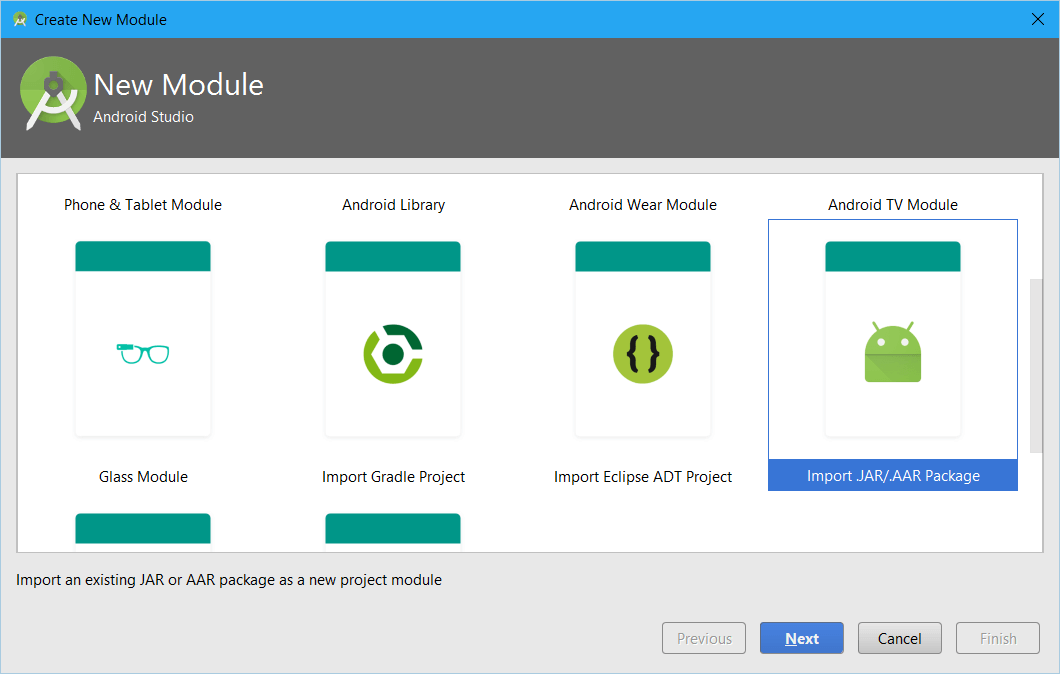
- Pilih “Import .jar/.aar package” kemudian klik next
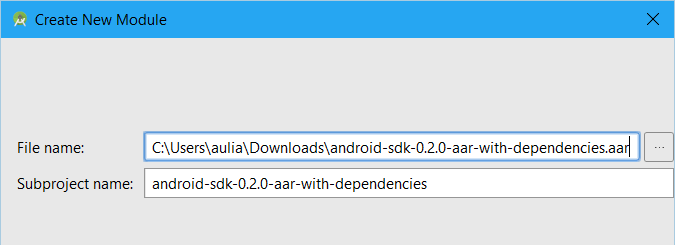
- Pilih file .aar yang telah diunduh, kemudian klik finish
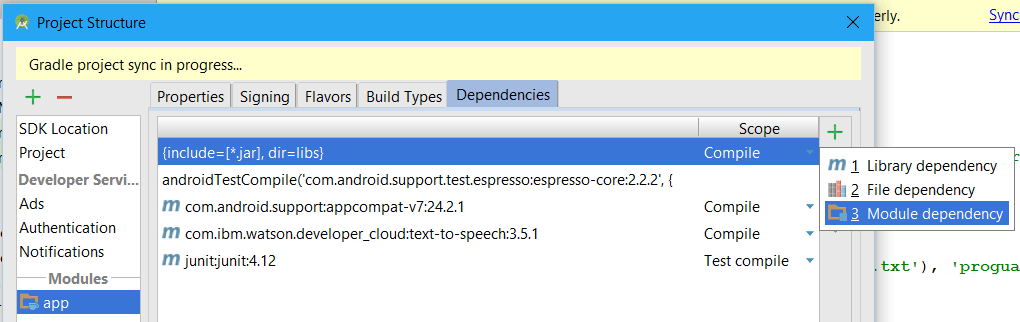
- Kembali ke Module Settings, klik tab Depedencies dan kemudian klik icon plus pada bagian kanan
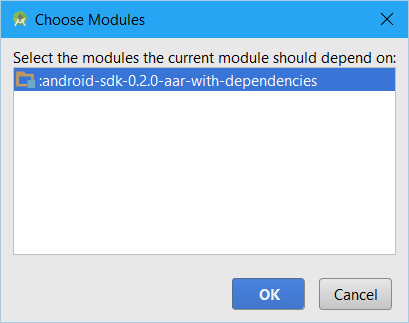
- Pilih modul .aar yang telah ditambahkan tadi, kemudian klik OK
- Tunggu sampai gradle sync selesai
Langkah 5 : Mendesain User Interface
- Buka layout activity_main.xml dari project Anda
- Masukkan kode berikut pada file xml Anda
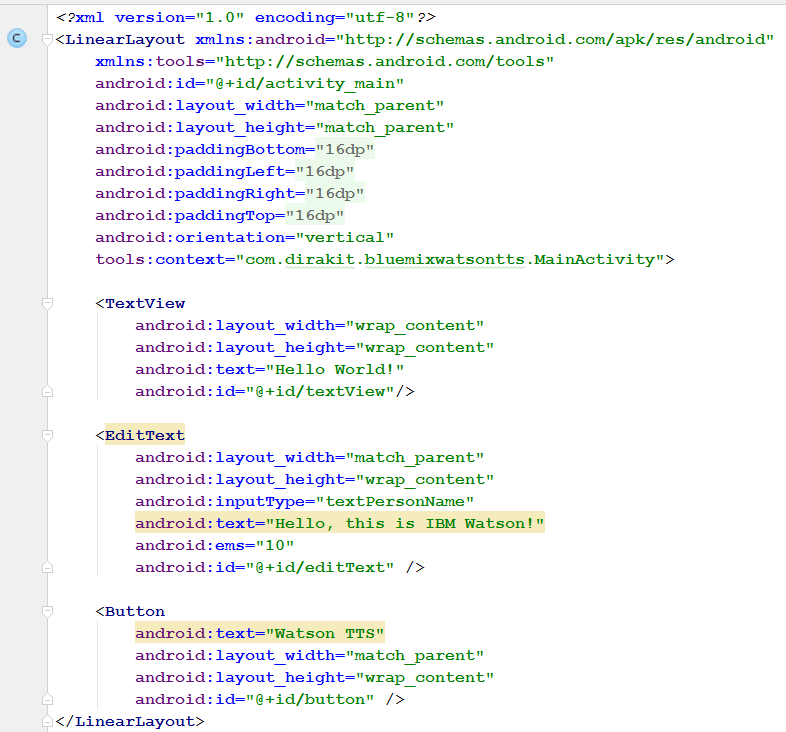
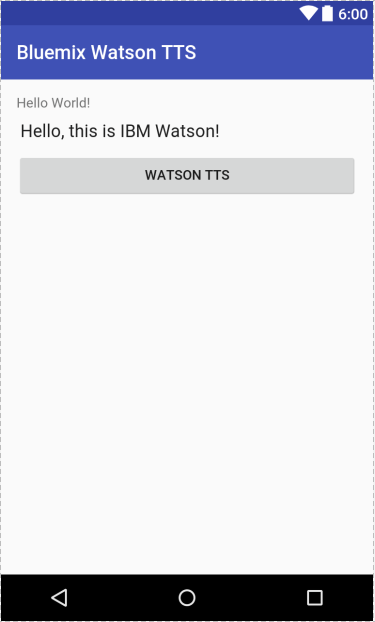
- Pastikan layout Anda terlihat seperti berikut:
Langkah 6 : Coding Aplikasi
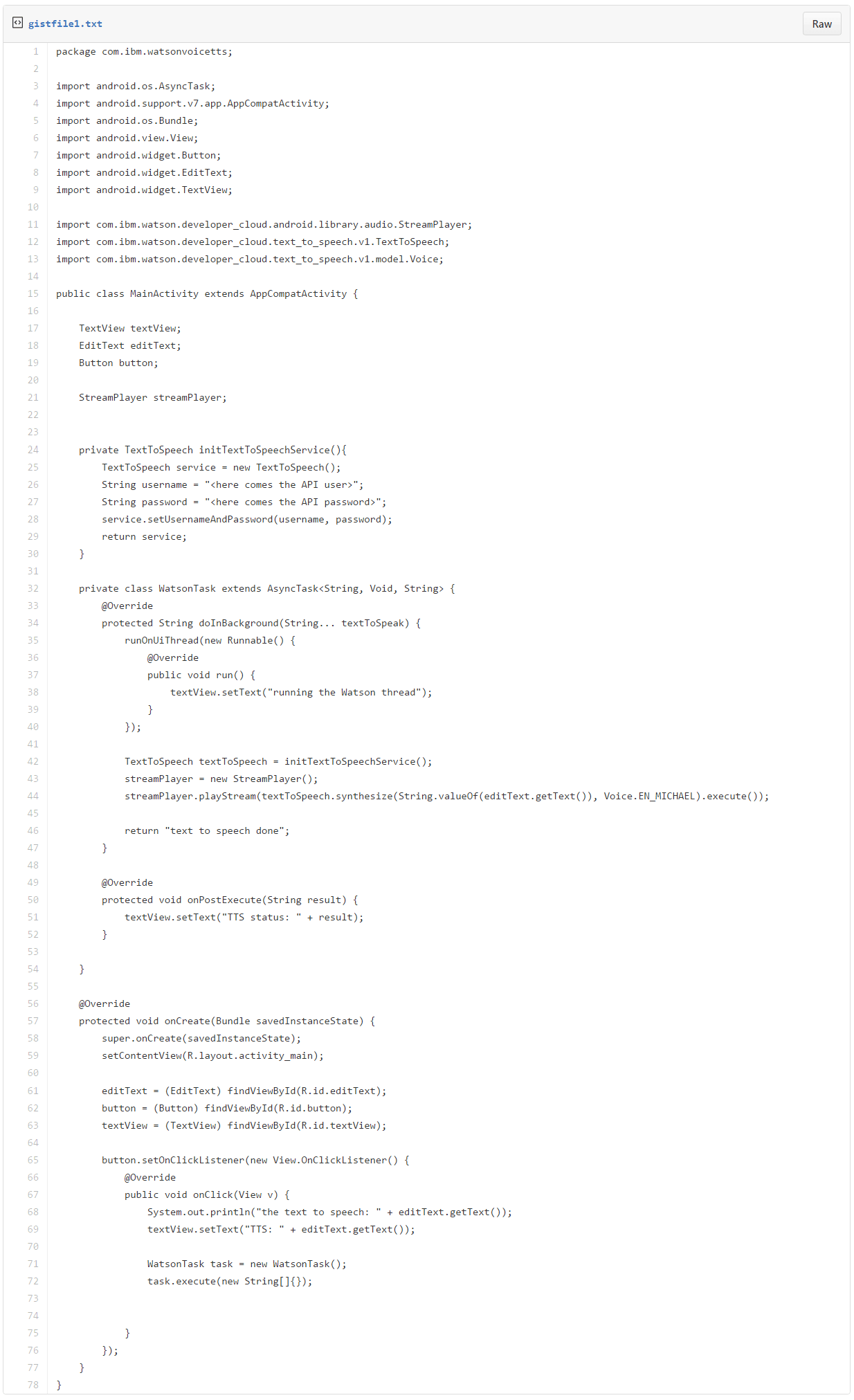
- Buka MainActivity.java dari project Anda
- Kopi-kan kode berikut ke file MainActivity.java (sesuaikan package sesuai project Anda) https://gist.github.com/hbcafe/e6d53488acfdf6ae0fdf81caea0d2dfe#file-gistfile1-txt
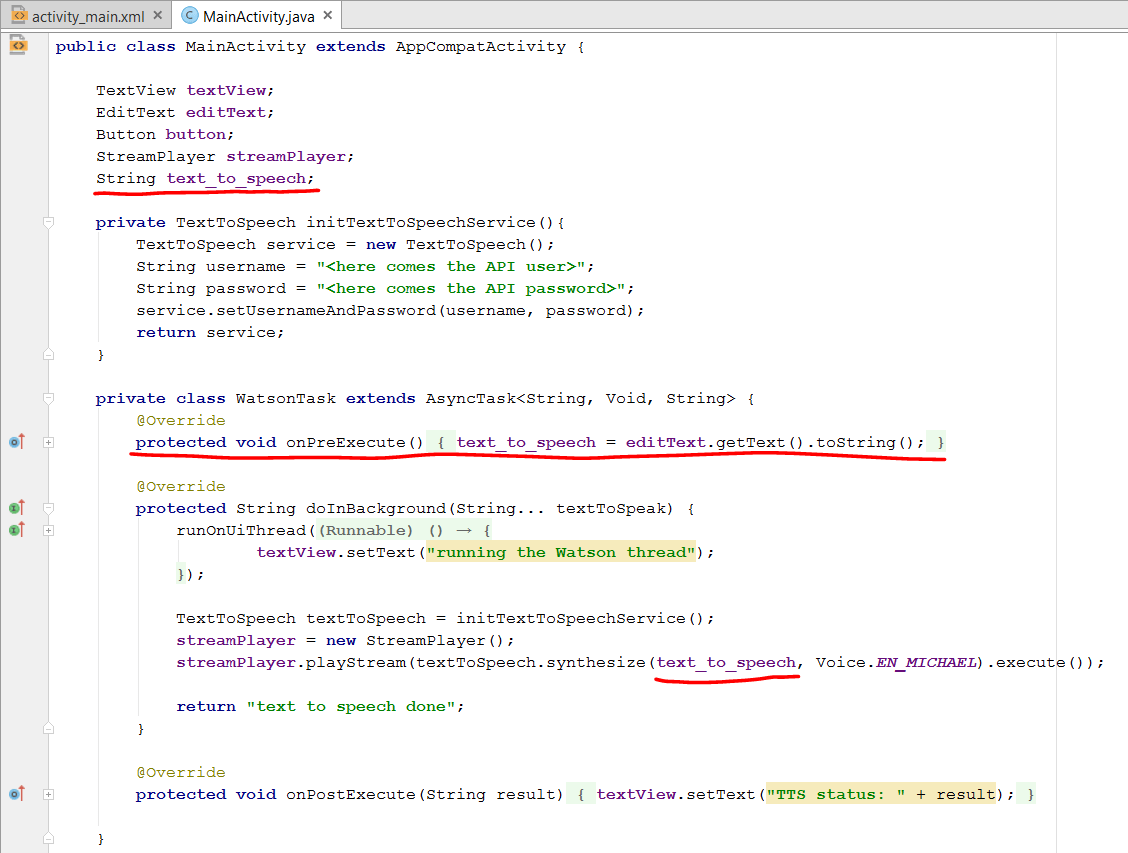
- Jika Anda mengatur target Minimum SDK pada API 19 (Android Kitkat) atau versi dibawahnya, lakukan modifikasi kode berikut:
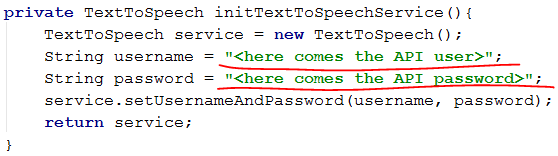
- Modifikasi kode berikut sesuai dengan credentials Anda
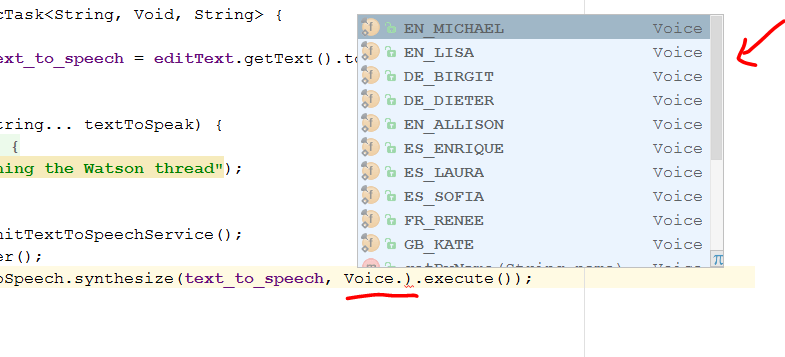
- Anda dapat memilih suara dan bahasa voicer dengan mengubah kode berikut:
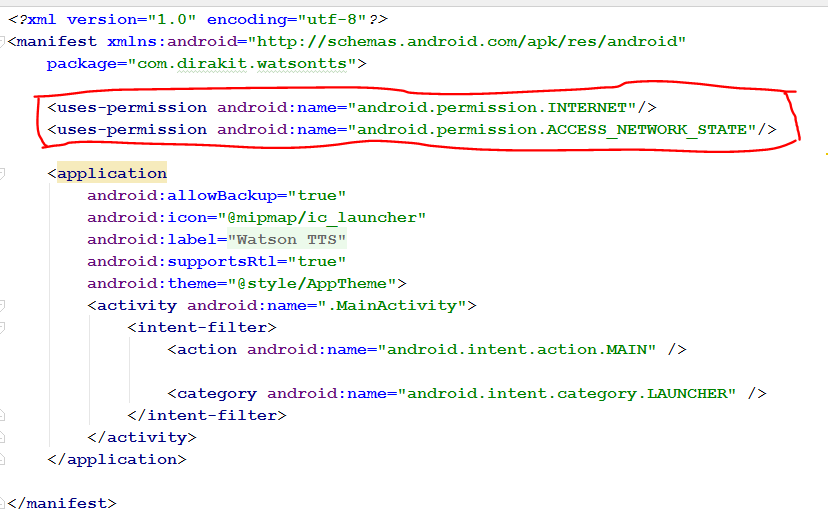
- Buka AndroidManifest.xml dari project Anda
- Tambahkan permission untuk mengakses Internet dan Network State
Langkah 7 : Menjalankan Aplikasi
- Hubungkan smartphone Android Anda ke komputer dengan mode developer
- Build dan jalankan aplikasi
- Klik Watson TTS, Anda akan mendengar ucapan dari kata yang terdapat pada kolom teks


0 comments: