Pendahuluan
Manajemen penyimpanan data merupakan hal penting dalam pengembangan aplikasi mobile. Bluemix Mobile Builder memiliki beberapa pilihan sumber data (data source) yang dapat digunakan untuk menyimpan data yang dipakai oleh aplikasi. Pengaturan sumber data ini dapat dilihat pada menu “UI Builder > Data”.
Sumber Data
 |
Data yang digunakan pada aplikasi tersimpan secara online pada server cloud bluemix. Aktivitas data yang dapat dilakukan adalah read (membaca data) dan write (menyimpan data).
|
 |
Data yang digunakan pada aplikasi tersimpan secara lokal, yaitu pada memori perangkat telepon. Aktivitas data yang dapat dilakukan adalah read (membaca data).
|
 |
Data yang digunakan pada aplikasi tersimpan secara online pada server Cloudant DB Bluemix. Cloudant DB adalah basis data terdistribusi berbasis NoSQL yang memungkinkan data dikirim dan diterima secara realtime di berbagai perangkat.
Aktivitas data yang dapat dilakukan adalah read (membaca data) dan write (menyimpan data).
|
 |
Data yang digunakan pada aplikasi tersimpan secara online pada server Google Sheet (Google Drive Spreadsheet). Aktivitas data yang dapat dilakukan hanyalah read (membaca data).
|
 |
Data yang digunakan pada aplikasi tersimpan secara online pada server Microsoft Excel Online (Office Live Excel). Aktivitas data yang dapat dilakukan hanyalah read (membaca data).
|
 |
Data yang digunakan pada aplikasi tersimpan secara online pada server Google Drive. Bedanya dengan Google Sheet, data yang diakses ialah properti file-file yang terdapat dalam folder Google Drive seperti nama file, date modified dan link file.
Aktivitas data yang dapat dilakukan adalah read (membaca data).
|
Membuat Aplikasi dengan Data
Setelah mengetahui beberapa jenis sumber data yang dapat digunakan, kali ini kita akan mencoba membuat aplikasi menggunakan sumber data. Aplikasi yang akan kita buat dalam latihan ini adalah aplikasi pariwisata, dimana dibutuhkan beberapa data lokasi wisata.
Langkah 1 : Membuat Aplikasi
- Masuk ke dashboard Bluemix Anda
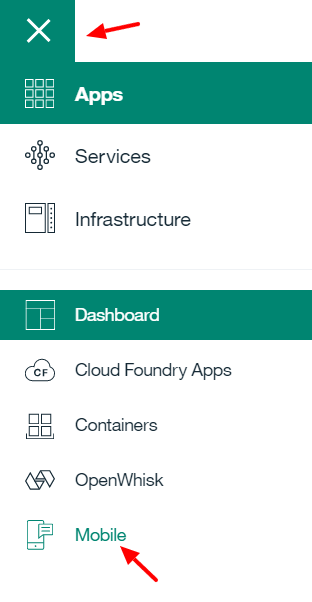
- Klik side menu yang berada di samping kiri dashboard, kemudian pilih Mobile
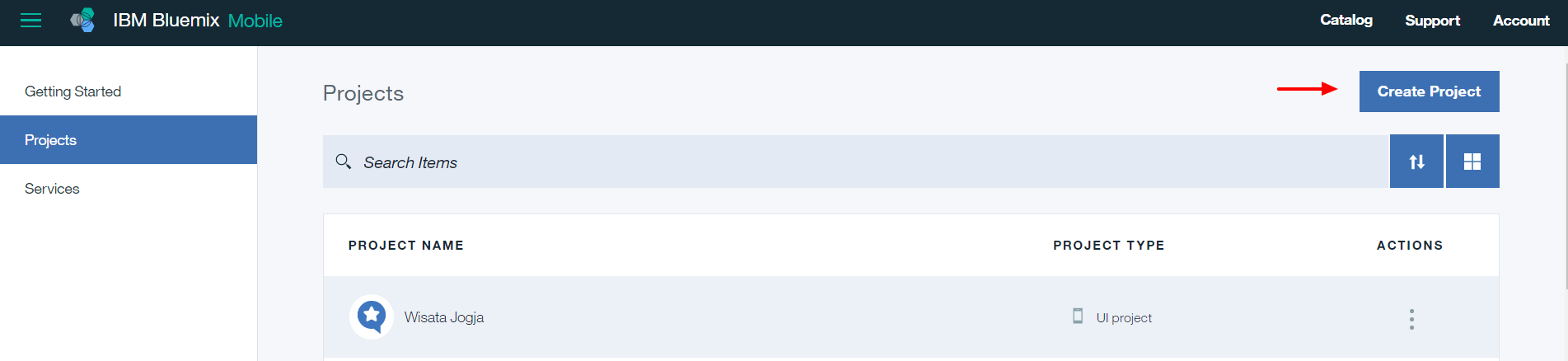
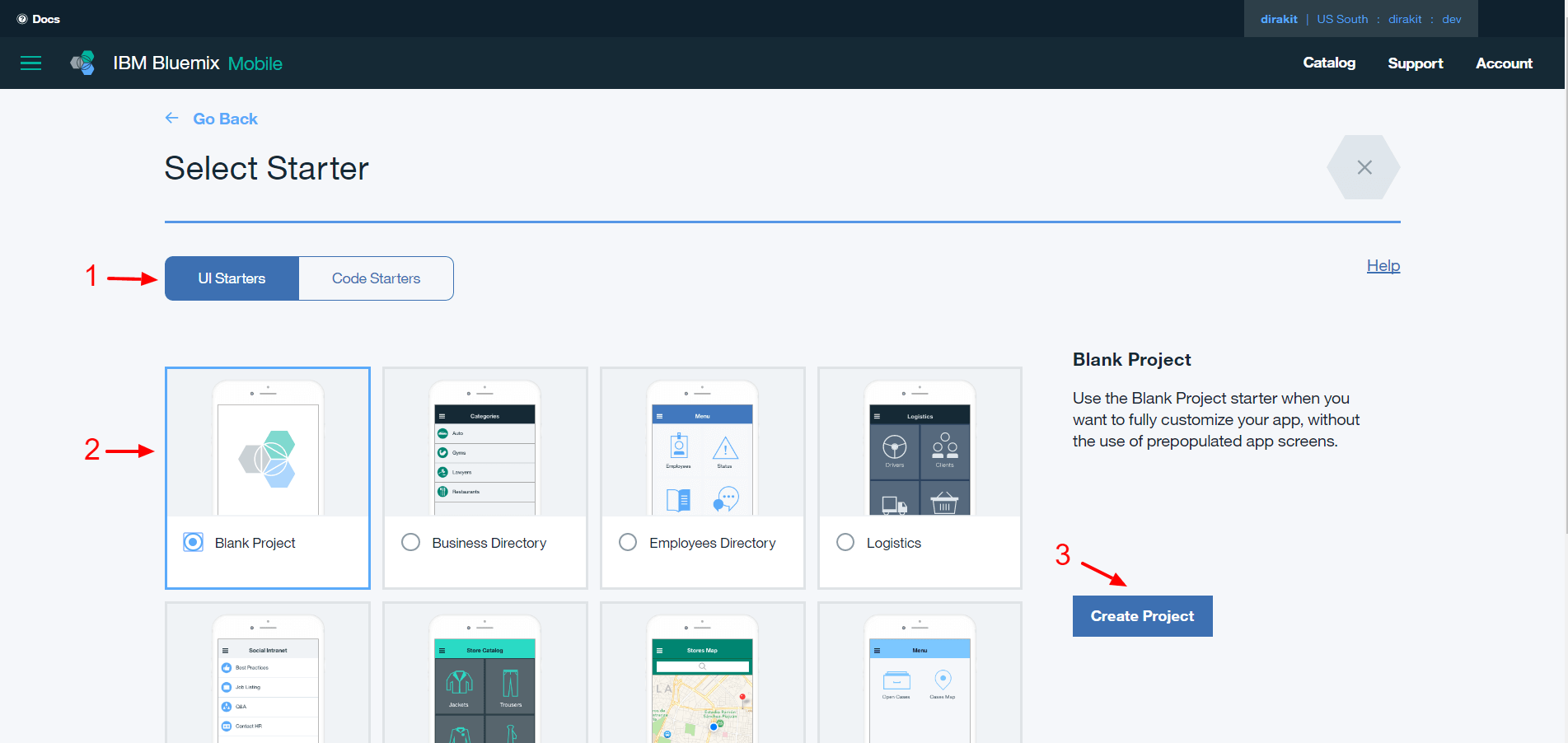
- Klik Create Project
- Pilih UI Starters > Blank Project, kemudian klik Create Project
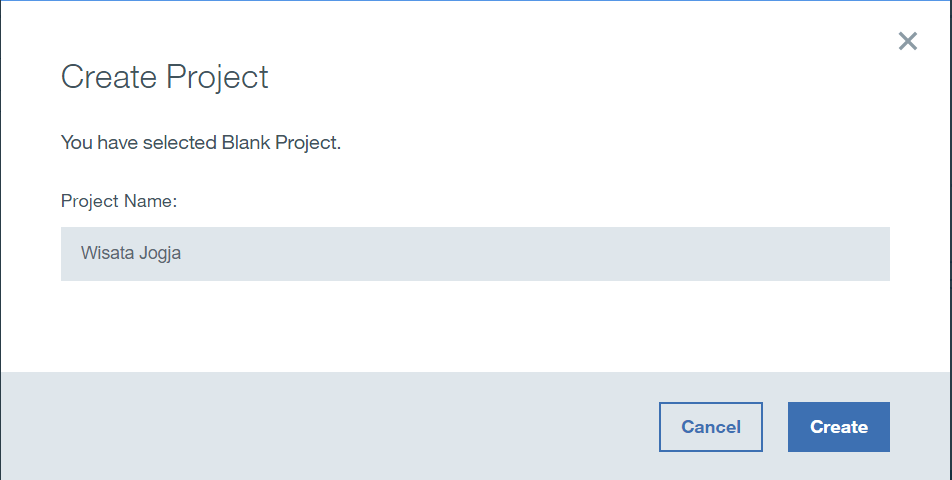
- Beri nama project Anda, misalnya “Wisata Jogja”, kemudian klik Create
Langkah 2 : Menambahkan Sumber Data (Local Data)
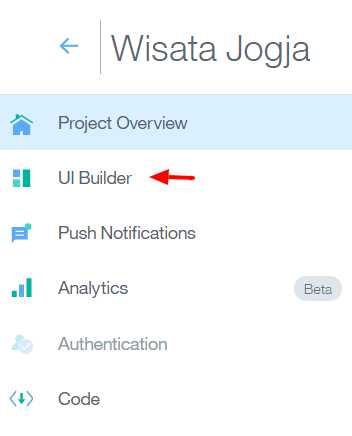
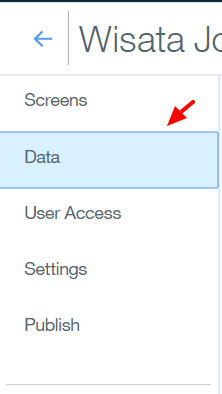
- Pada side menu project, klik UI Builder > Data
- Klik New Data Source kemudian pilih Local, kemudian beri nama data, misalnya “tempat_wisata”
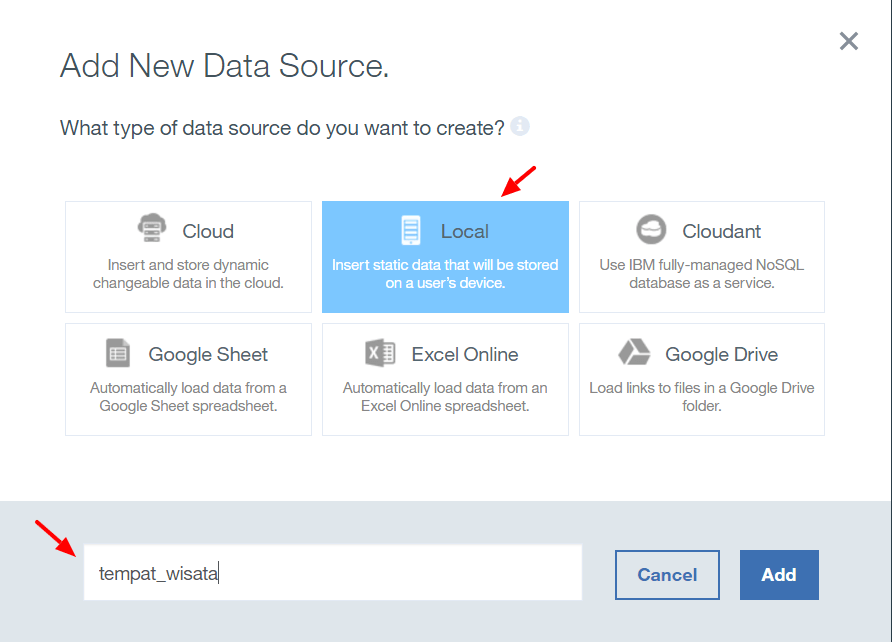
- Klik Edit Column untuk menguba struktur data
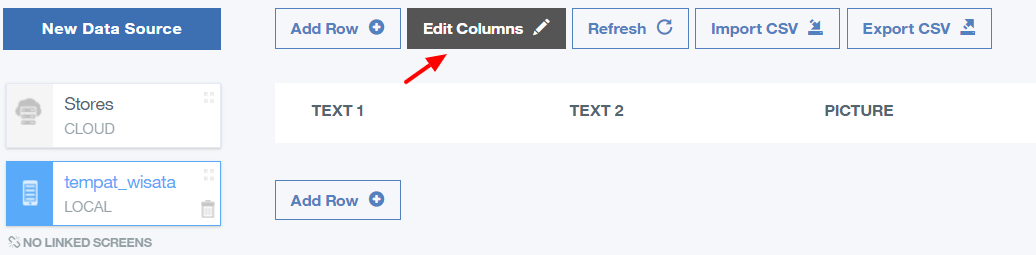
- Buat kolom-kolom data yang diperlukan, misal nama wisata, deskripsi, gambar, dsb. Klik Save Changes untuk menyimpan perubahan.
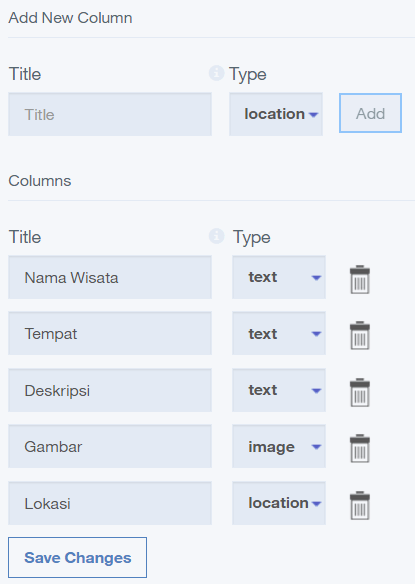
- Klik View Data Table untuk kembali ke tampilan Data. Klik Add Row untuk menambahkan data wisata.
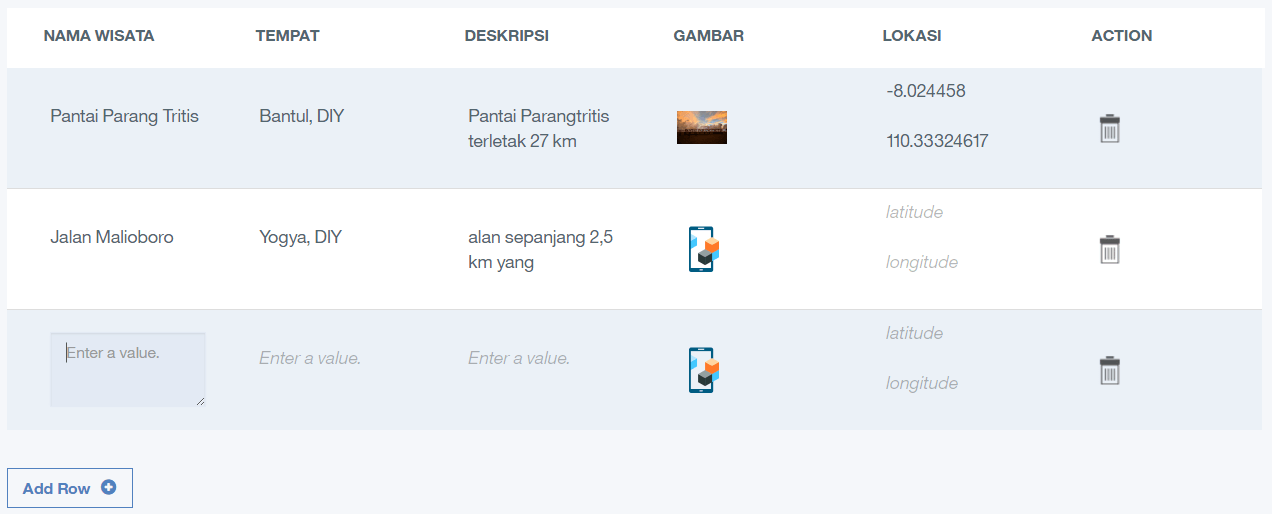
- Masukkan data wisata yang anda punya
Langkah 3 : Merancang User Interface
- Kembali ke UI Builder, pilih Screen. Klik Create Screen untuk menambahkan screen baru
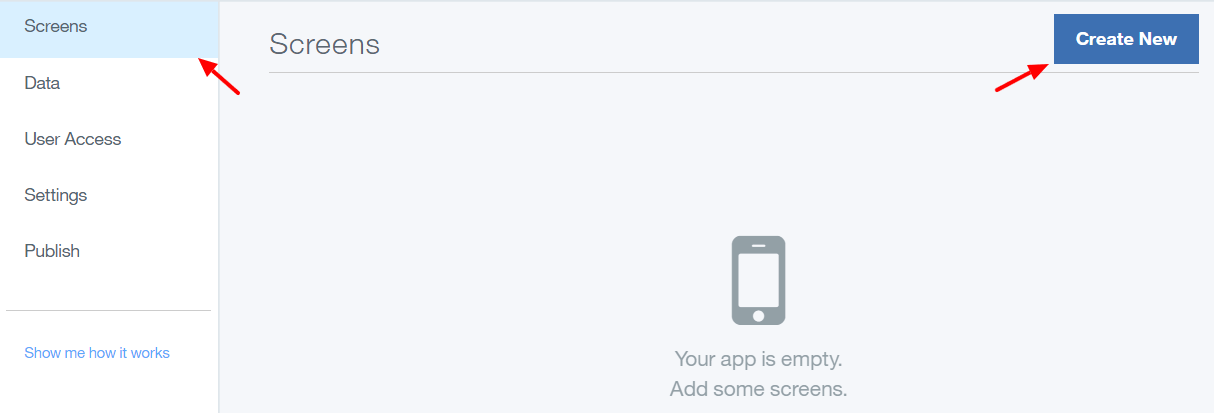
Beberapa tipe screen yang tersedia sebagai berikut:- Menu : Menampilkan data secara grid (kotak-kotak)
- List: Menampilkan data secara vertikal
- Map: Menampilkan data peta lokasi
- Chart: Menampilkan data berupa grafik (chart)
- Custom: Membuat gaya tampilan data sendiri
- Membuat Home Screen
Klik Create New, pilih tipe screen List dan beri nama Home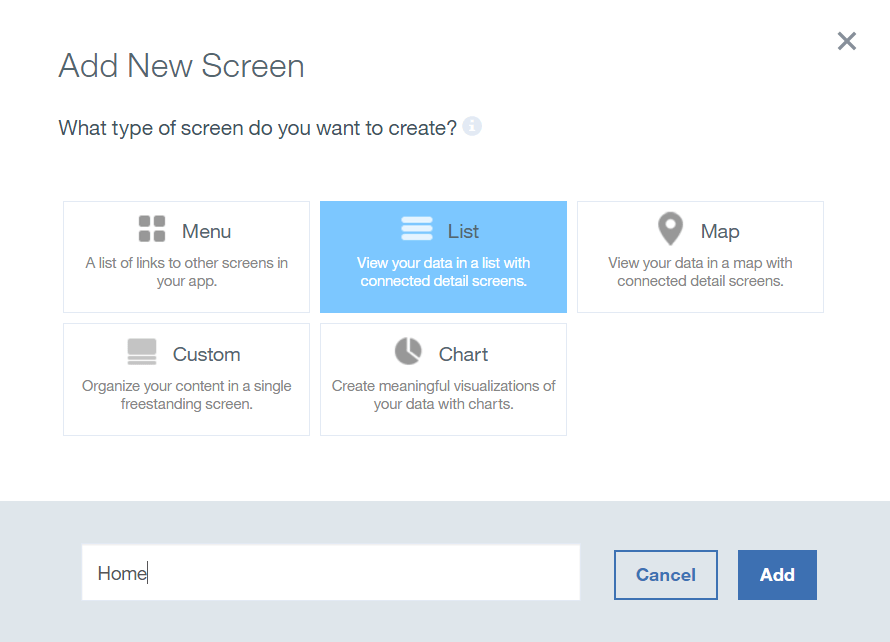
- Mengubah Data
Klik bagian data yang ingin diubah, kemudian isikan data pada kolom “Data to Display”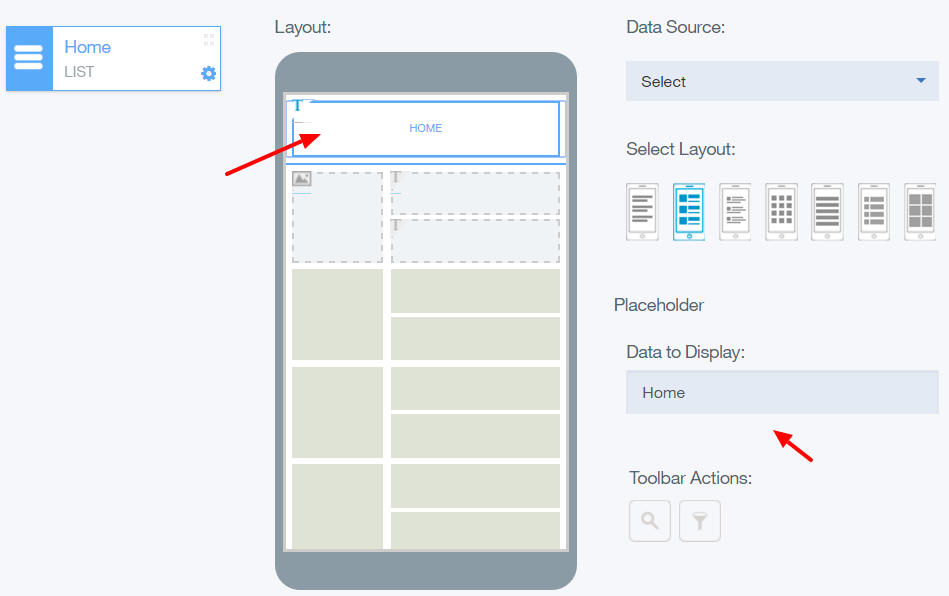
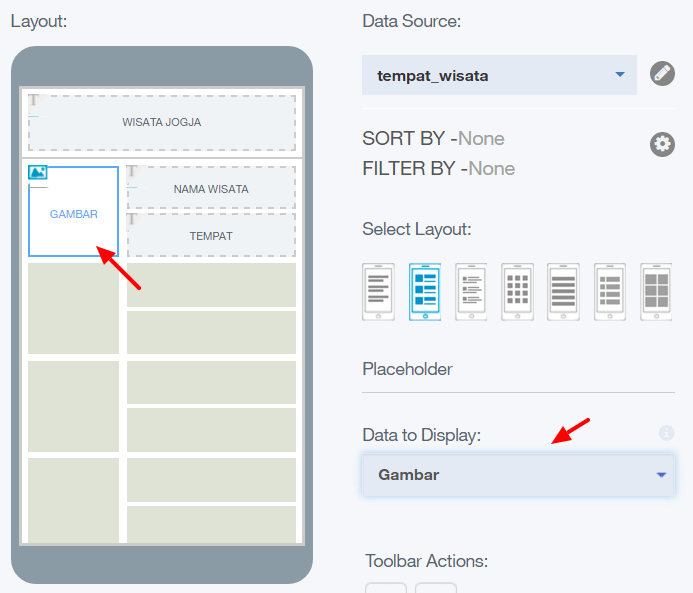
- Menghubungkan Screen dengan Sumber Data
- Pilih Sumber Data yang akan digunakan
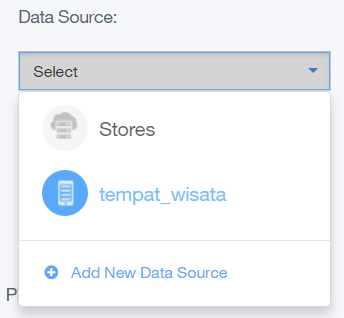
- Sesuaikan Data yang akan ditampilkan, misalnya Gambar.
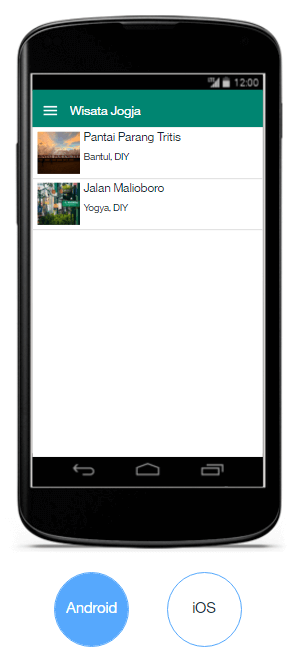
- Perhatikan display pada bagian kanan untuk melihat hasilnya.
- Modifikasi Detail Screen
Ketika Anda membuat Home screen dengan tipe List, maka secara otomatis Detail screen akan dibuat. Klik Detail screen untuk memodifikasinya.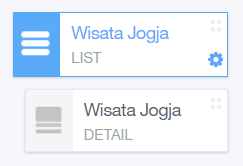
- Pilih bagian Title dan atur Data to Display ke “Nama Wisata”
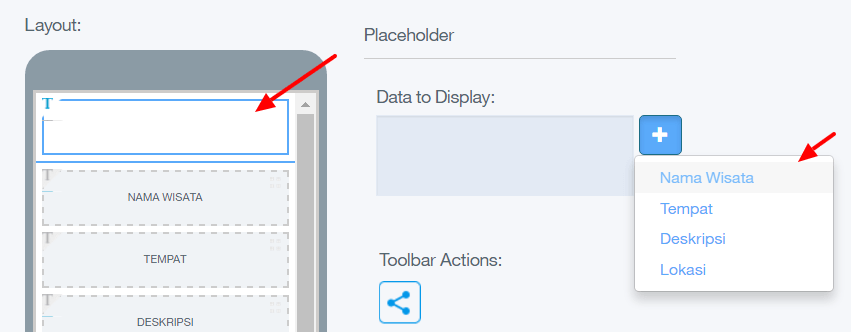
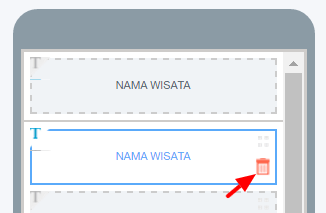
- Hapus Nama Wisata dibawah Title agar tidak duplikat
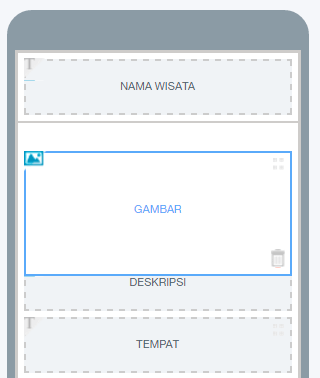
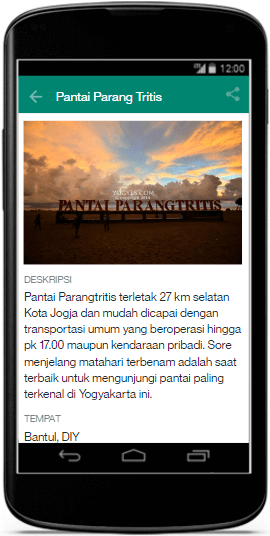
- Geser TEMPAT ke bawah DESKRIPSI dan GAMBAR diatas DESKRIPSI
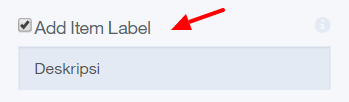
- Pilih kolom DESKRIPSI, kemudian beri tanda centang pada Add Item Label.
Lakukan juga pada kolom TEMPAT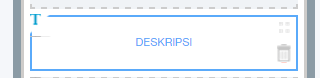
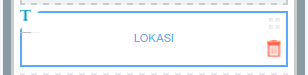
- Hapus kolom LOKASI
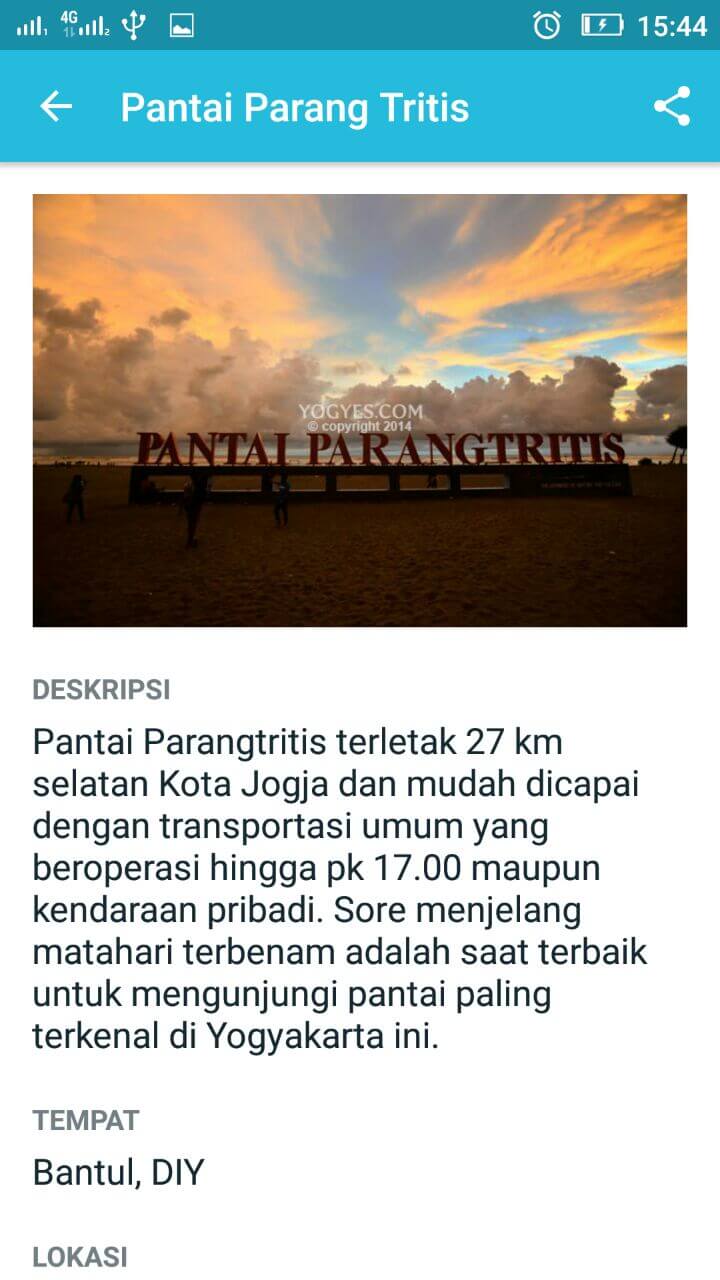
- Hasil akhir Detail screen yang Anda buat akan seperti berikut:
Langkah 4 : Meng-generate APK Online
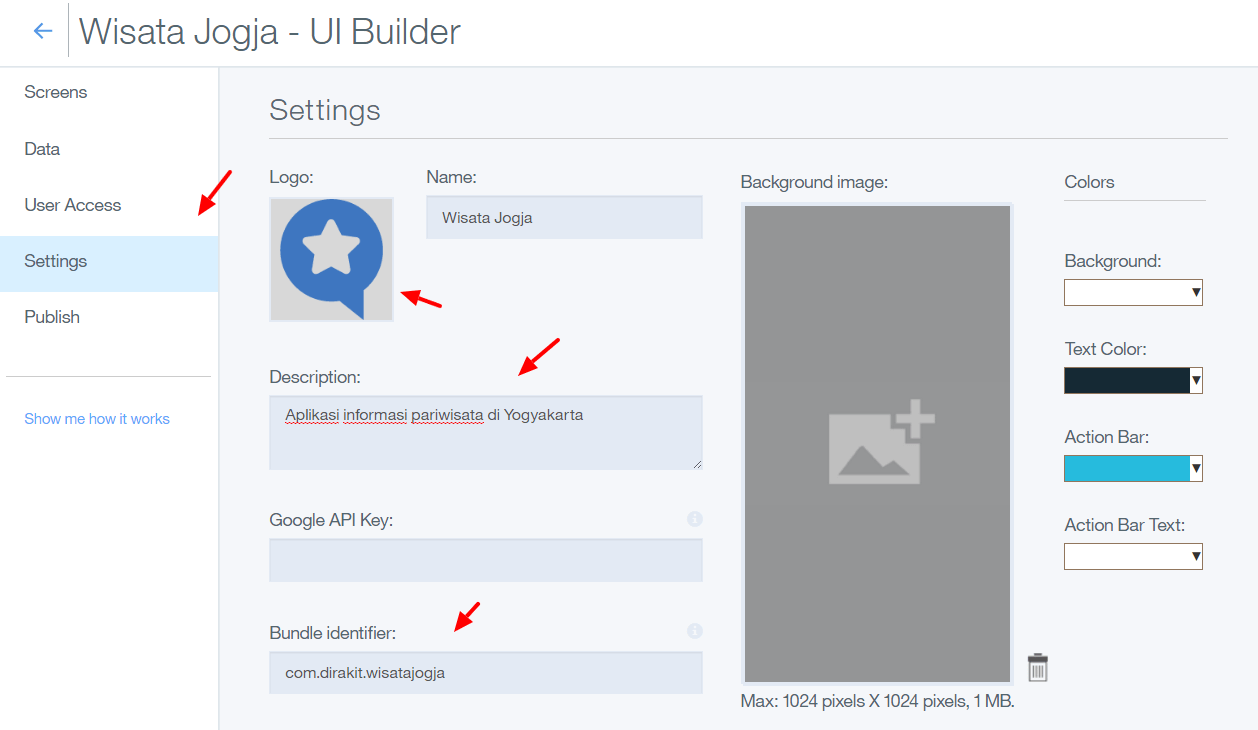
- Pindah ke menu Setting, atur logo, deskripsi aplikasi, dan bundle identifier sesuai dengan preferensi Anda.
- Klik icon “back” untuk keluar dari menu UI Builder
- Pilih menu “Code” kemudian pilih platform yang tersedia, misal Android.
Tunggu proses “Generating Code” selesai.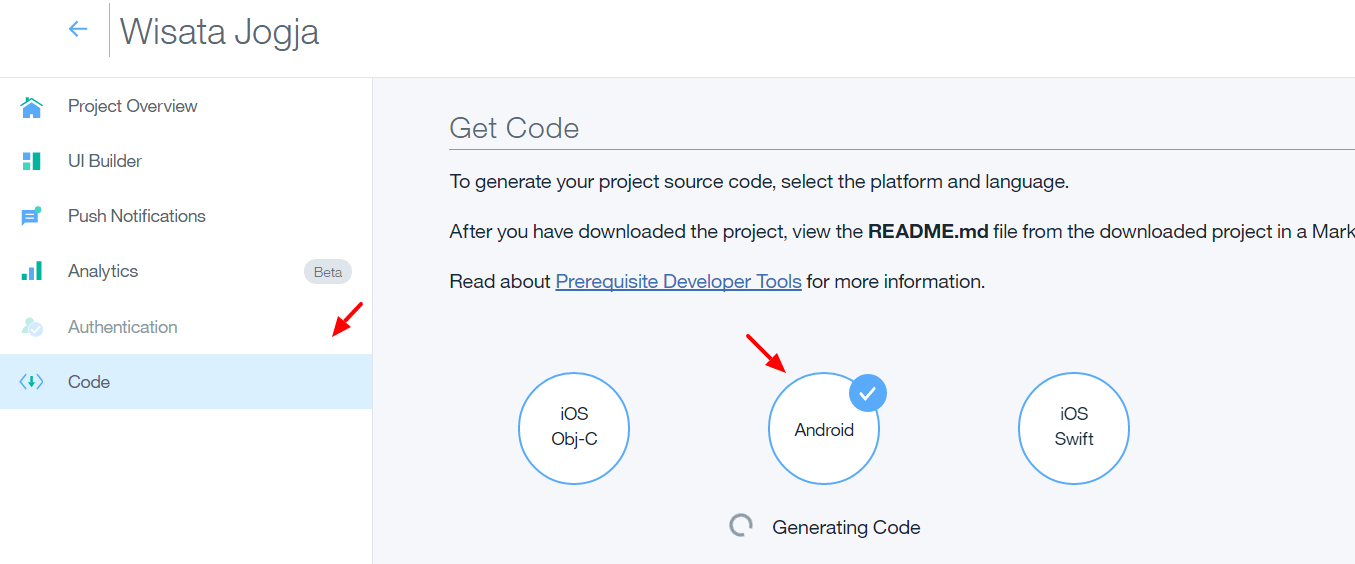
- Klik Download APK untuk mengunduh APK yang telah di-generate
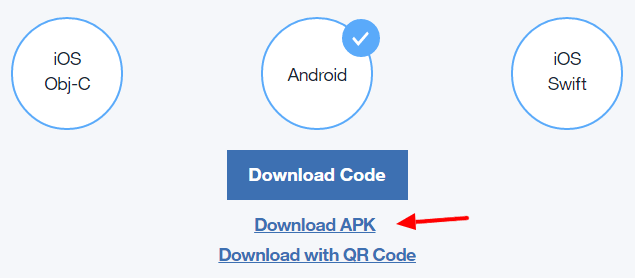
- Pasang APK yang telah diunduh ke smartphone Android Anda.
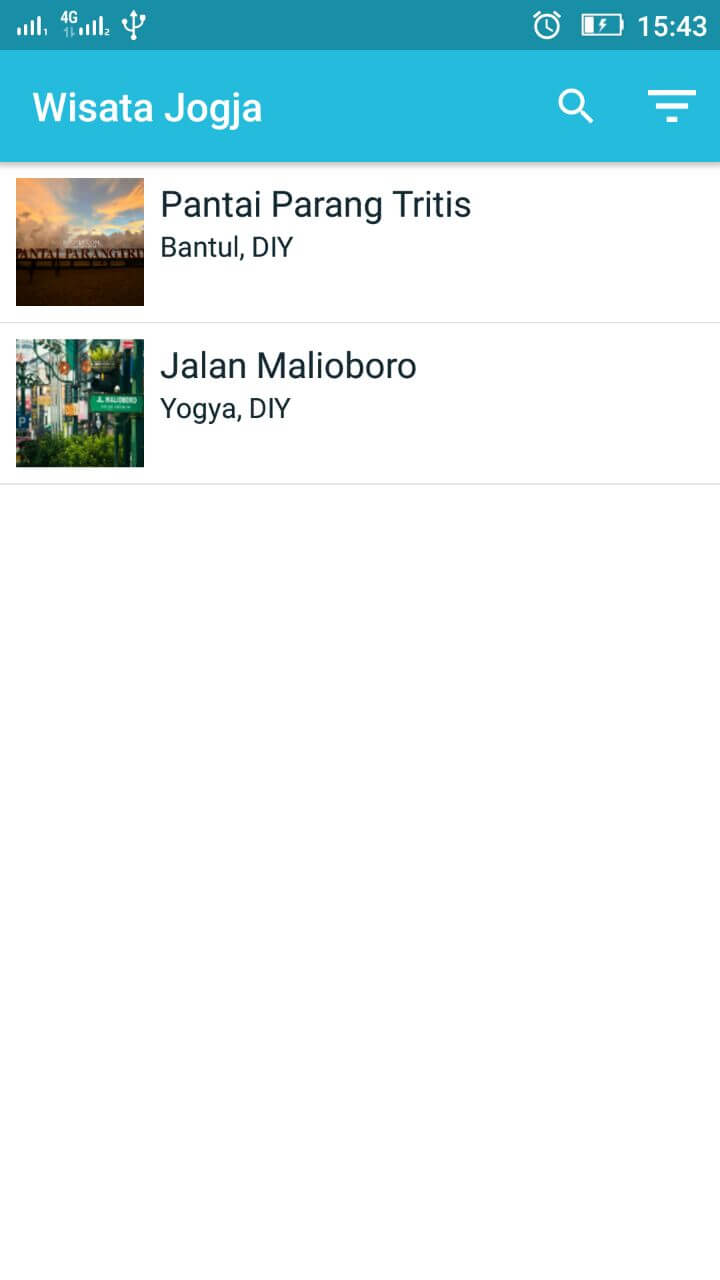
- Simpan APK dan screenshot (di device real) yang dihasilkan pada modul ini untuk dikumpulkan dalam beberapa modul kedepan.


0 comments: