Pendahuluan
Bluemix tidak hanya menyediakan Mobile Builder untuk membuat aplikasi mobile. Banyak layanan lain yang dapat kita manfaatkan untuk memperkaya fitur pada aplikasi yang kita buat, salah satunya adalah Cloudant DB. Seperti yang telah disinggung pada modul sebelumnya, Cloudant DB adalah basis data terdistribusi berbasis NoSQL yang memungkinkan data dikirim dan diterima secara realtime di berbagai perangkat.
Cloudant NoSQL DB memanfaatkan skema JSON yang fleksibel untuk merancang datanya. Cloudant dibangun di atas dan kompatibel dengan Apache CouchDB dan dapat diakses melalui API Secure HTTPS. Cloudant telah memiliki sertifikat ISO27001 dan SOC2 Tipe 1 yang menjamin semua data disimpan dalam rangkap tiga di node fisik yang terpisah dalam sebuah cluster dalam pusat data.
Membuat Cloudant DB
- Login ke Dashboard Bluemix Anda, klik side menu dan pilih Service > Data & Analytic
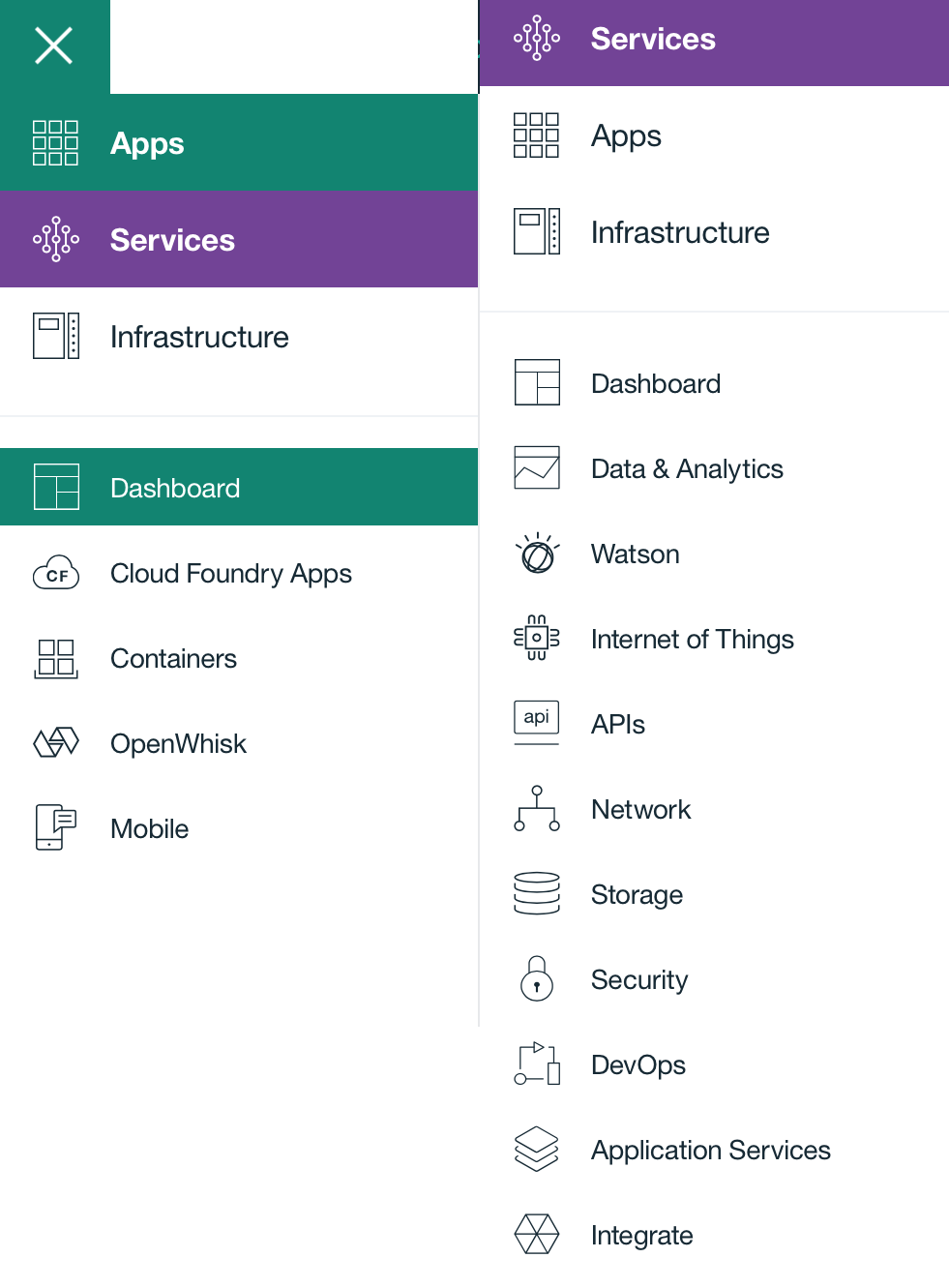
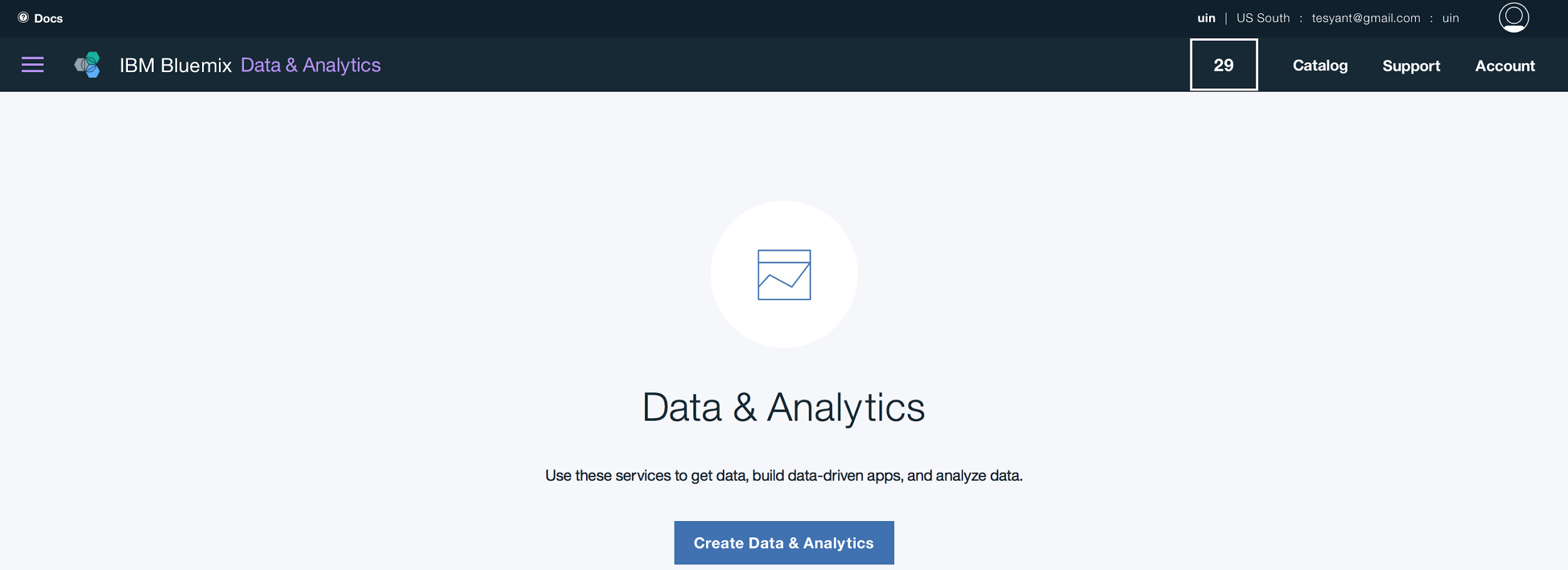
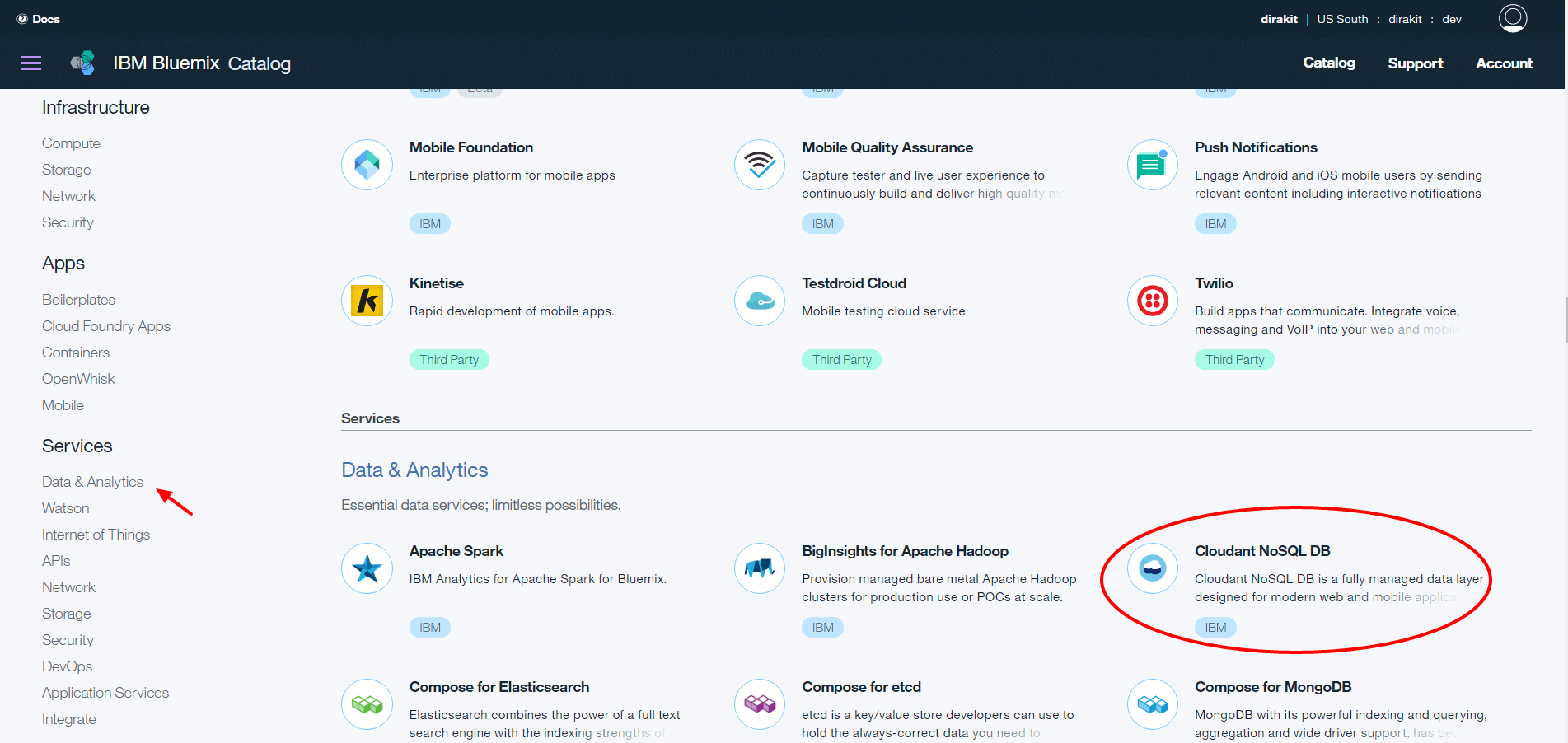
- Kemudian pilih Cloudant NoSQL DB
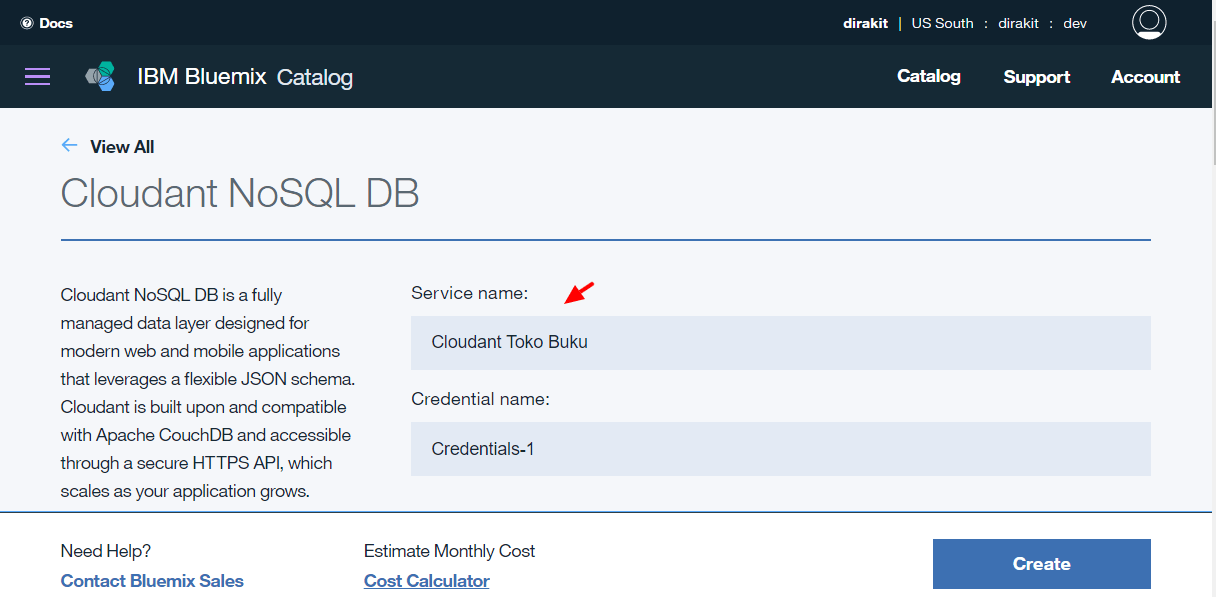
- Beri nama service yang akan dibuat, kemudian klik Create
- Pilih tab Service Credentials kemudian catat credentials untuk keperluan selanjutnya
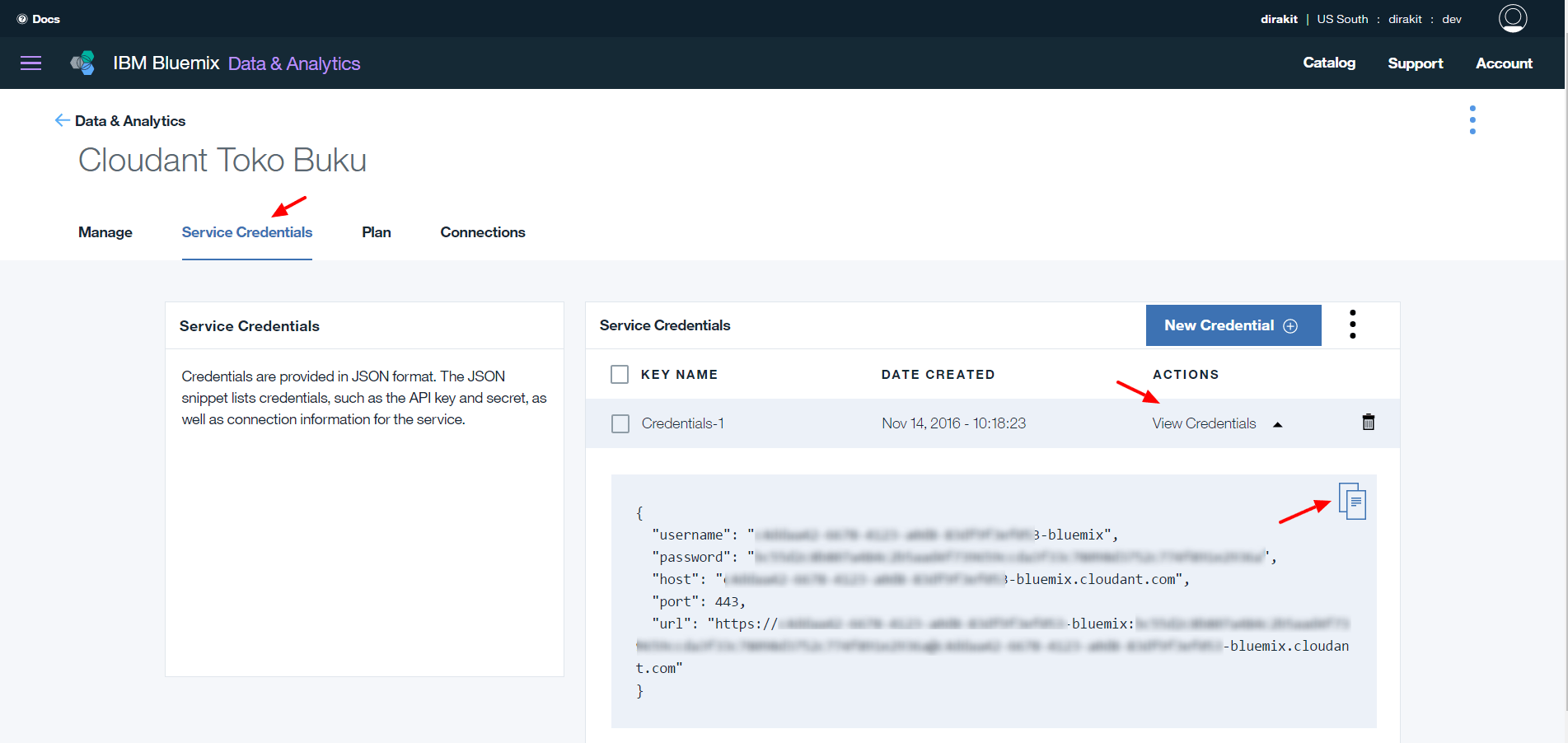
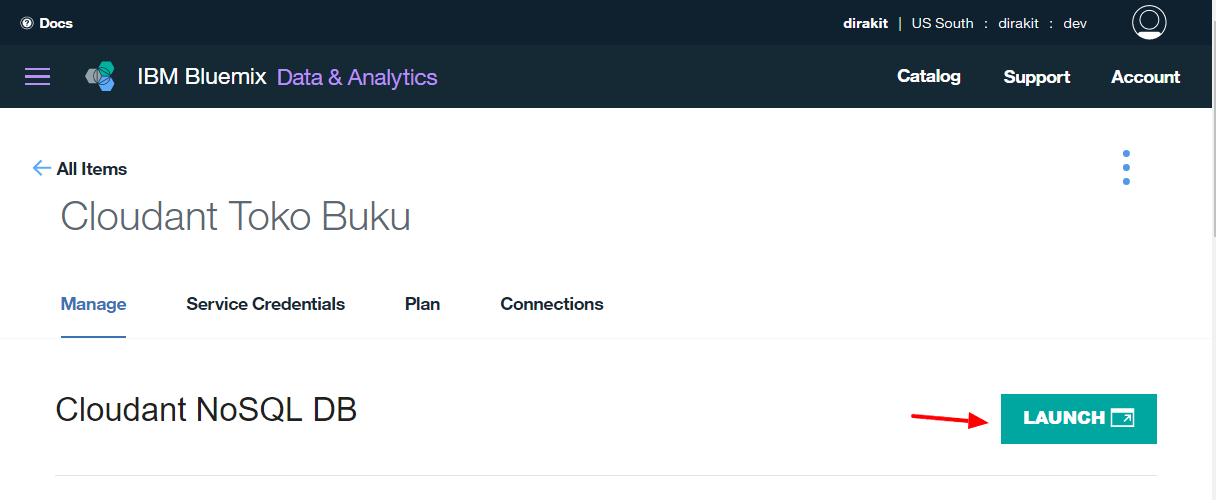
- Kembali ke tab Manage, klik Launch untuk membuka dashboard Cloudant DB
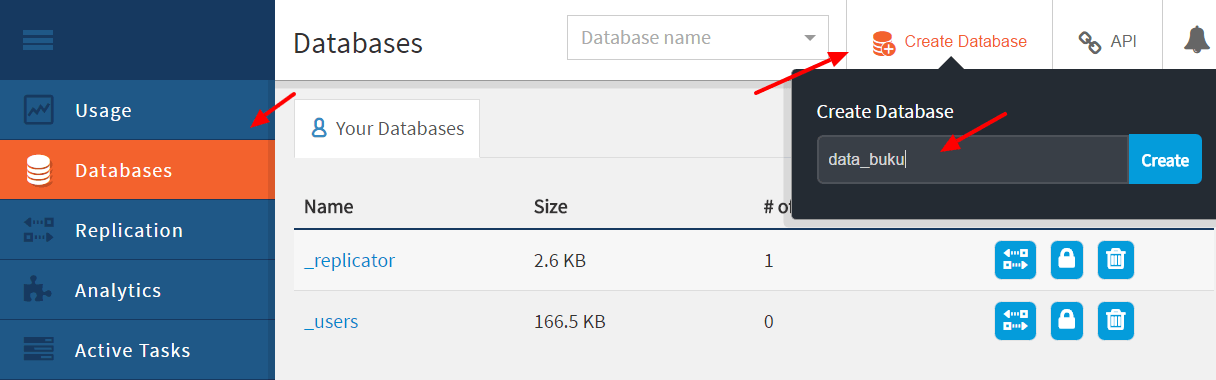
- Pilih Database pada side menu, kemudian klik Create Database pada top menu
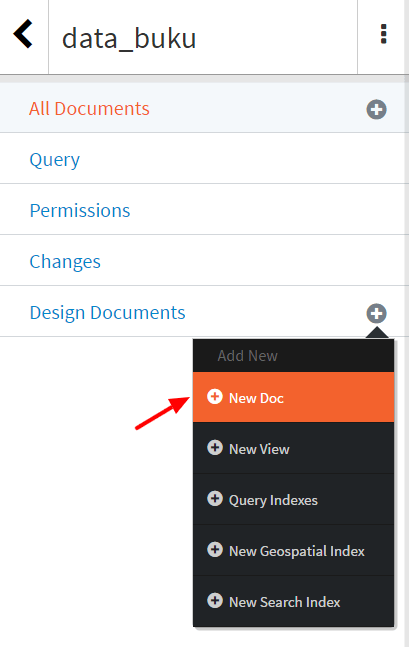
- Pilih Design Documents > New Doc untuk menambahkan data
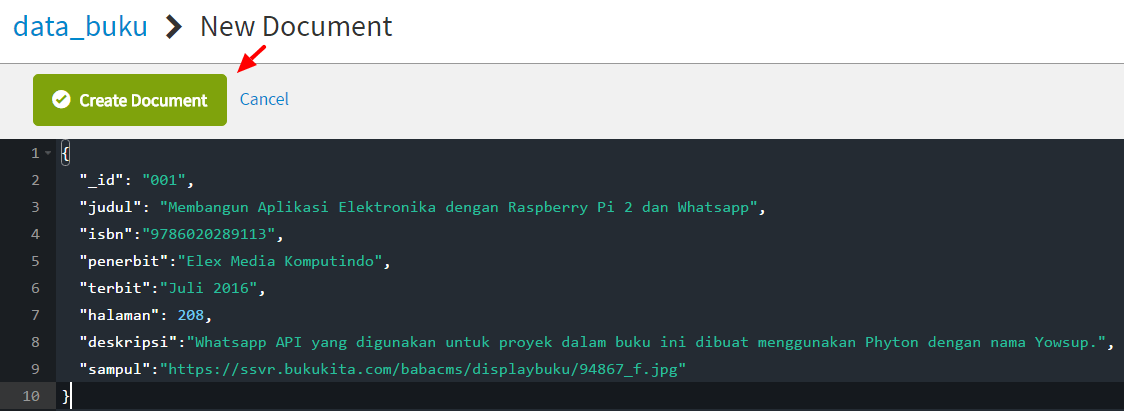
- Klik Create Document untuk menyimpan data
Membuat Aplikasi dengan Cloudant DB
Setelah mengetahui bagaimana cara membuat basis data Cloudant NoSQL DB, kali ini kita akan mencoba membuat aplikasi menggunakan sumber data. Aplikasi yang akan kita buat dalam latihan ini adalah aplikasi toko buku, dimana dibutuhkan beberapa data buku.
Langkah 1 : Membuat Aplikasi
- Buat Blank Project seperti langkah-langkah pada Modul sebelumnya
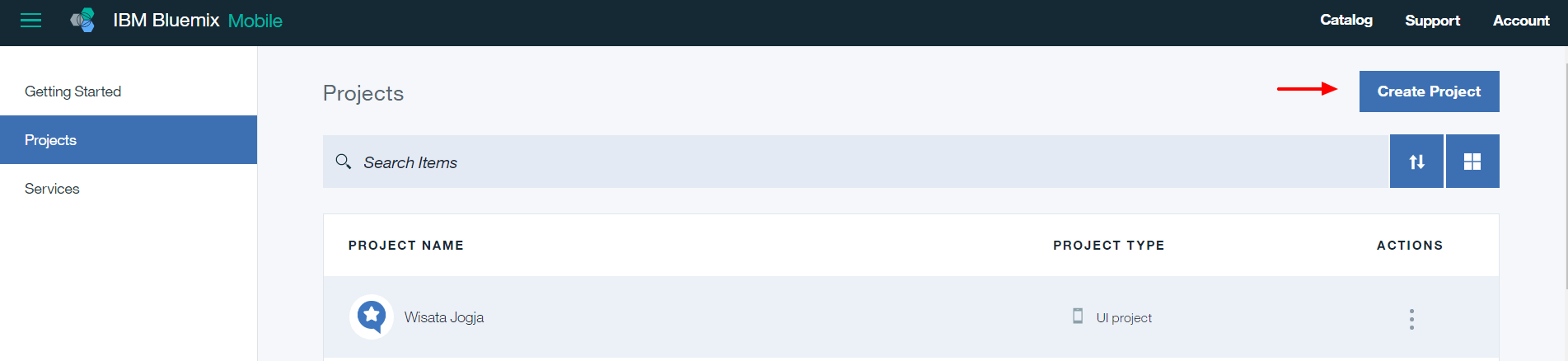
- Beri nama project Anda, misalnya “Toko Buku”, kemudian klik Create

Langkah 2 : Menambahkan Sumber Data (Cloudant DB)
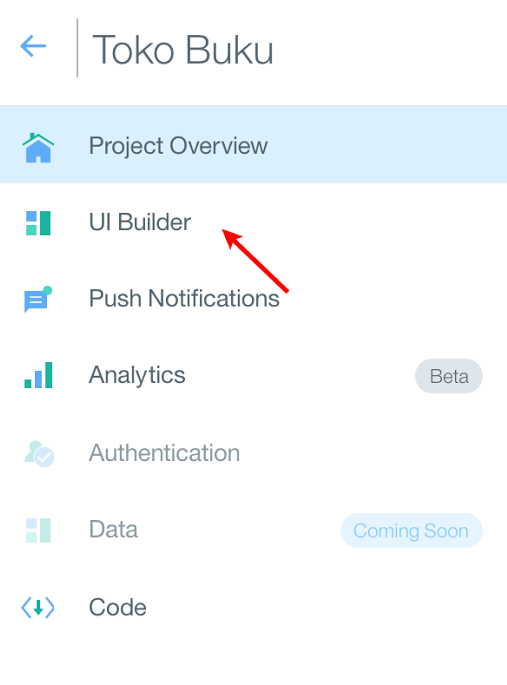
- Pada side menu project, klik UI Builder > Data
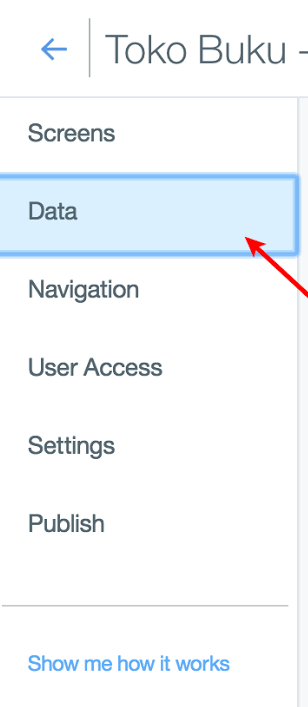
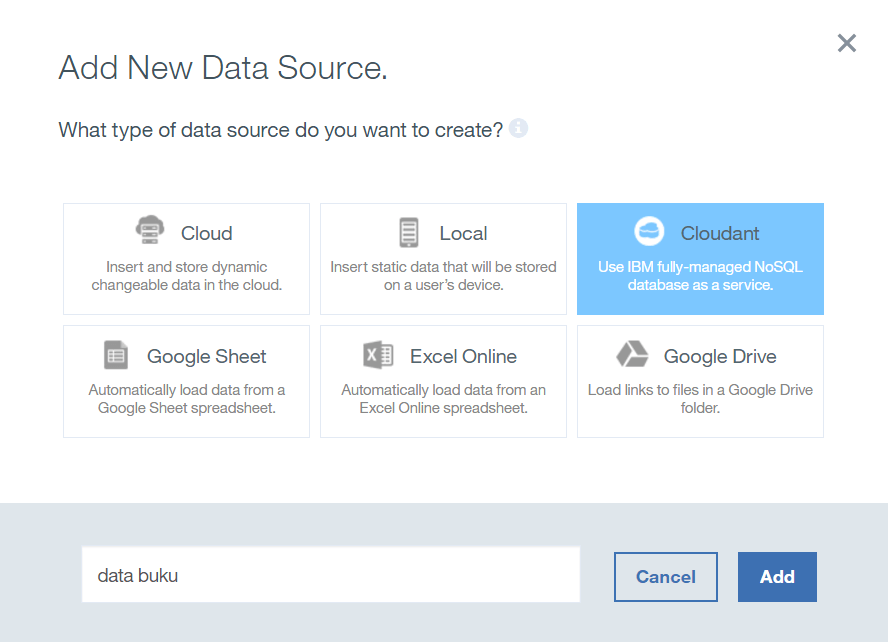
- Klik New Data Source kemudian pilih Cloudant DB, kemudian beri nama data, misalnya “data buku”
- Klik Cloudant Config
- Masukkan info credentials dari Cloudant yang telah dicatat sebelumnya
- Database API URL: xxxx-bluemix.cloudant.com/nama_db
- User: credential username
- Password: credential password

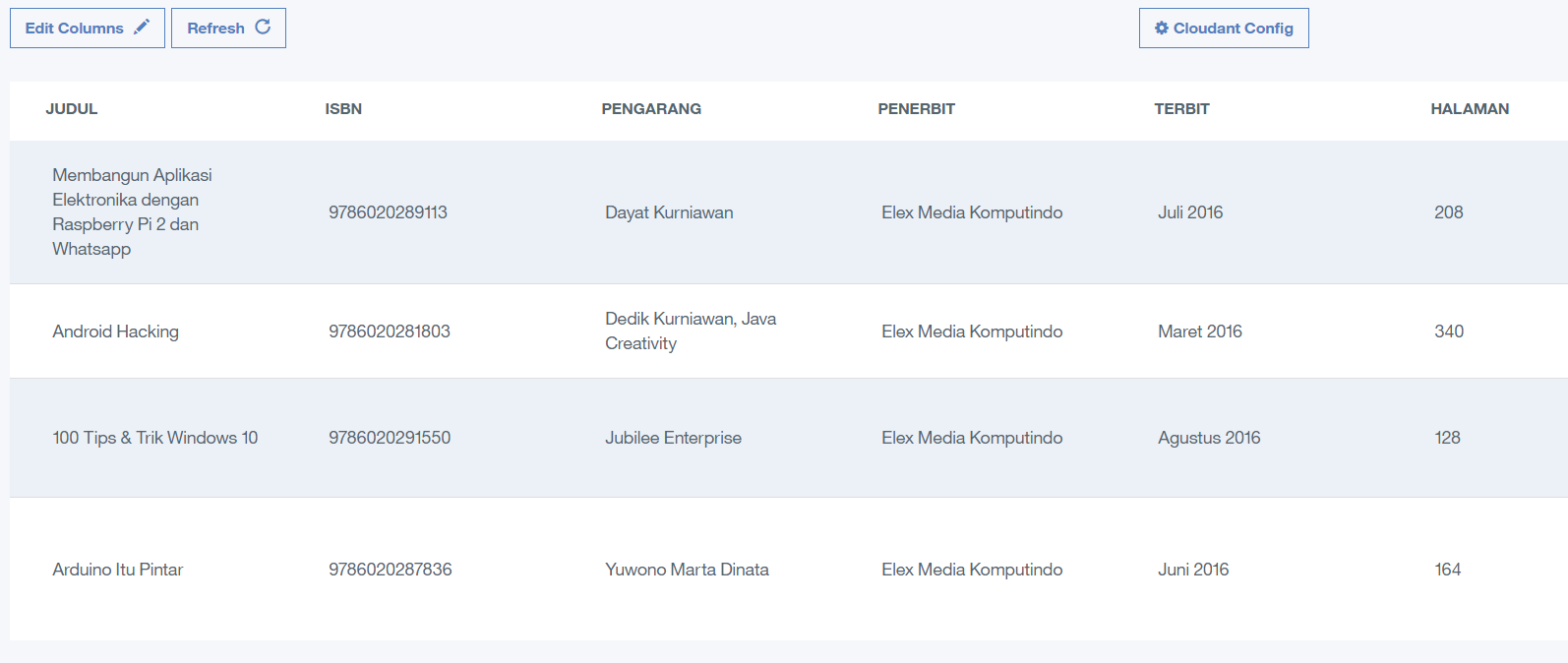
- Jika konfigurasi credentials berhasil, akan ditampilkan data yang ada pada Cloudant DB
Langkah 3 : Merancang User Interface
- Kembali ke UI Builder, pilih Screen. Klik Create Screen untuk menambahkan screen baru

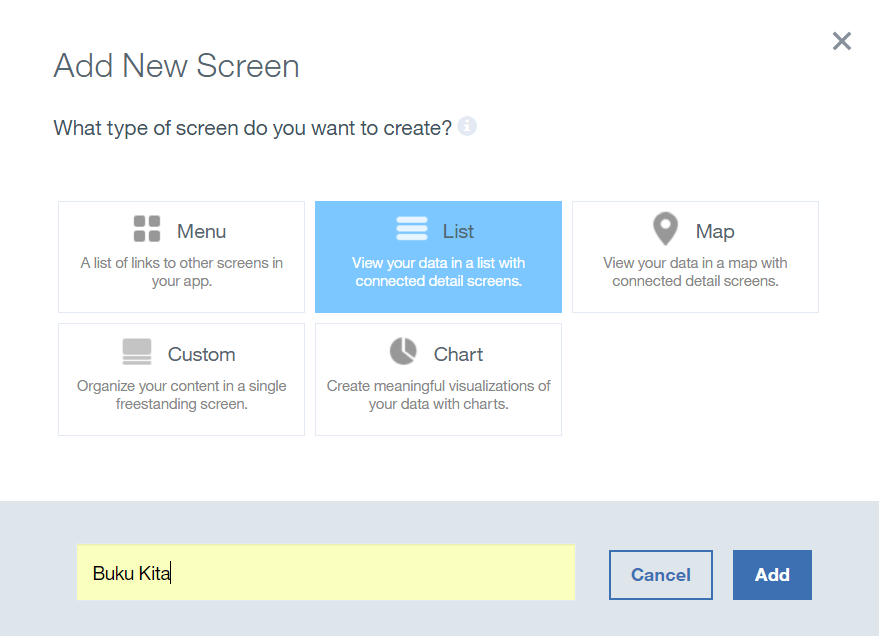
- Klik Create New, pilih tipe screen List dan beri nama Buku Kita
- Menghubungkan Screen dengan Sumber Data
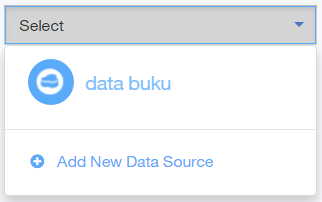
- Pilih Sumber Data yang akan digunakan, yaitu data buku
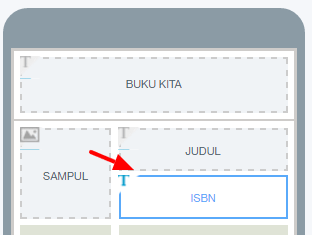
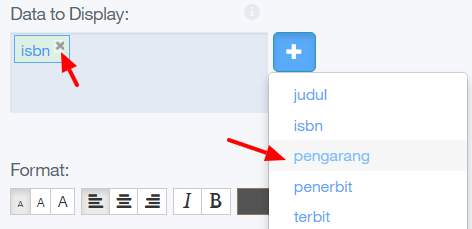
- Sesuaikan Data yang akan ditampilkan, misalnya ubah data ISBN ke data PENGARANG.
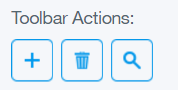
- Atur Toolbar Action sesuai keperluan, klik icon untuk mengaktifkan/mematikan fitur.
- Perhatikan display pada bagian kanan untuk melihat hasilnya.
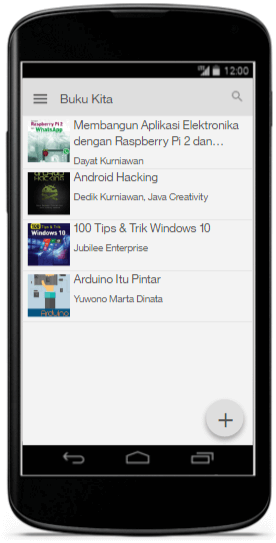
- Klik Buku Kita Detail screen untuk memodifikasi detail screen. Atur Detail screen seperti berikut:
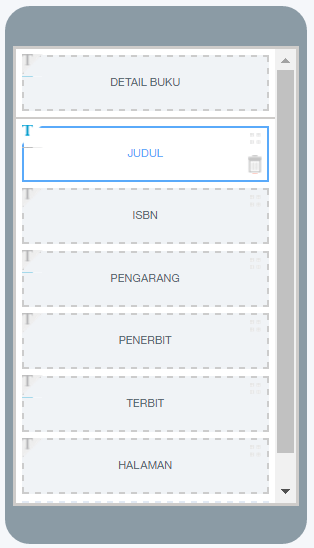
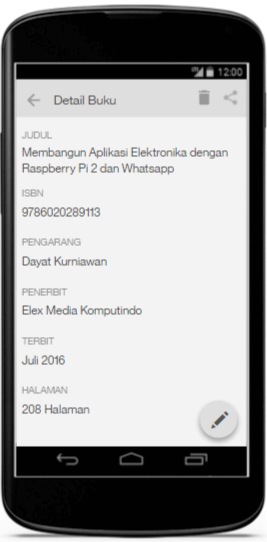
- Atur Buku Kita Form screen seperlunya, atau biarkan default. Screen ini akan digunakan untuk menambah atau mengubah data buku.
Langkah 4 : Meng-generate APK Online
- Pindah ke menu Setting, atur logo, deskripsi aplikasi, dan bundle identifier sesuai dengan preferensi Anda.
- Klik icon back untuk keluar dari menu UI Builder
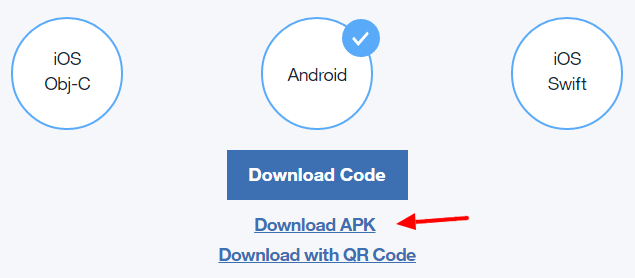
- Pilih menu Code kemudian pilih platform yang tersedia, misal Android.
Tunggu proses “Generating Code” selesai.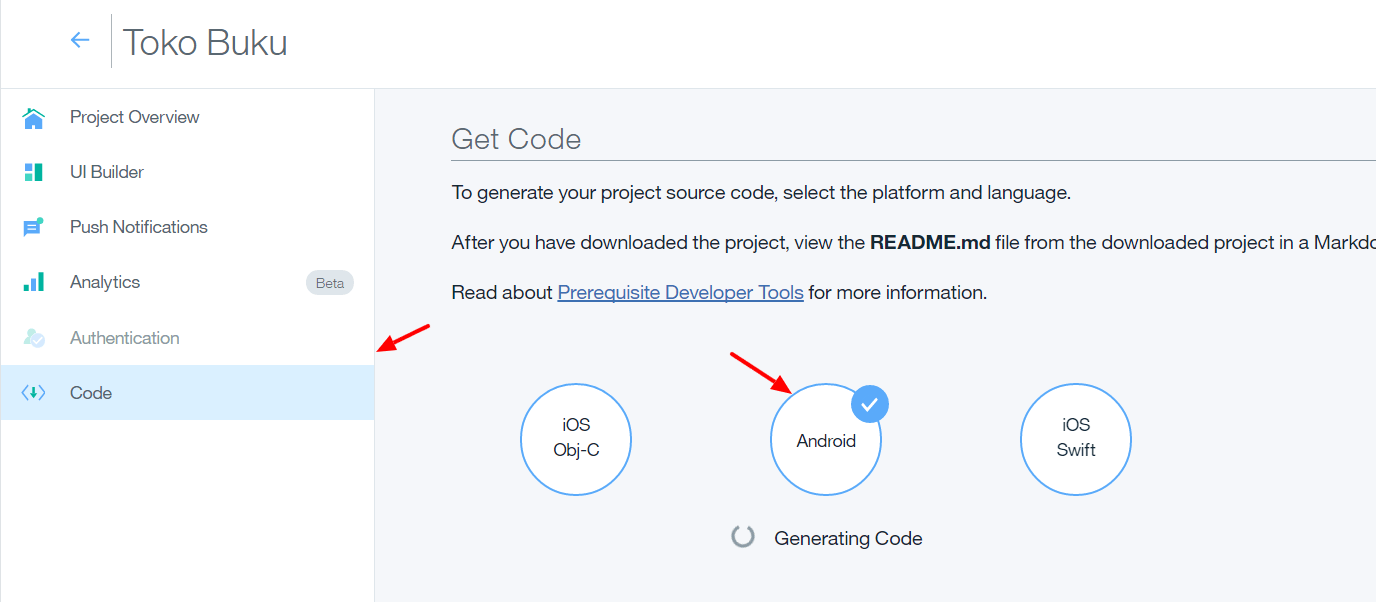
- Klik Download APK untuk mengunduh APK yang telah di-generate
- Pasang APK yang telah diunduh ke smartphone Android Anda
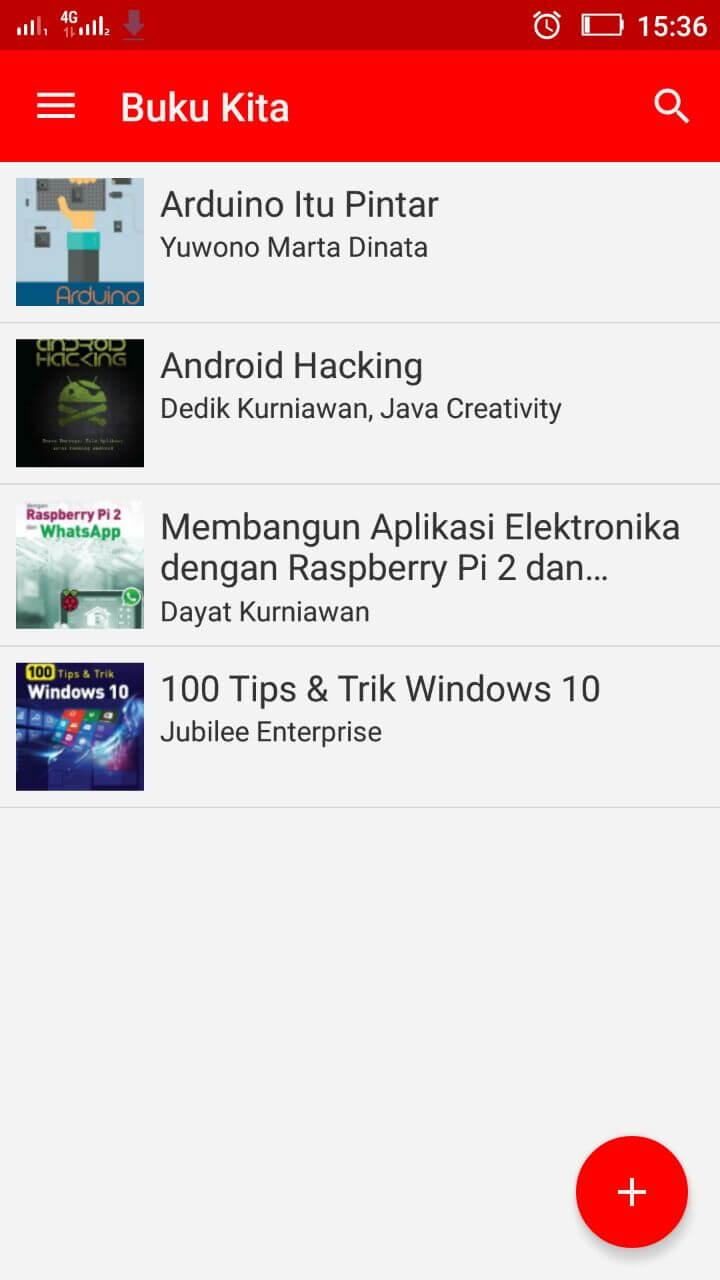
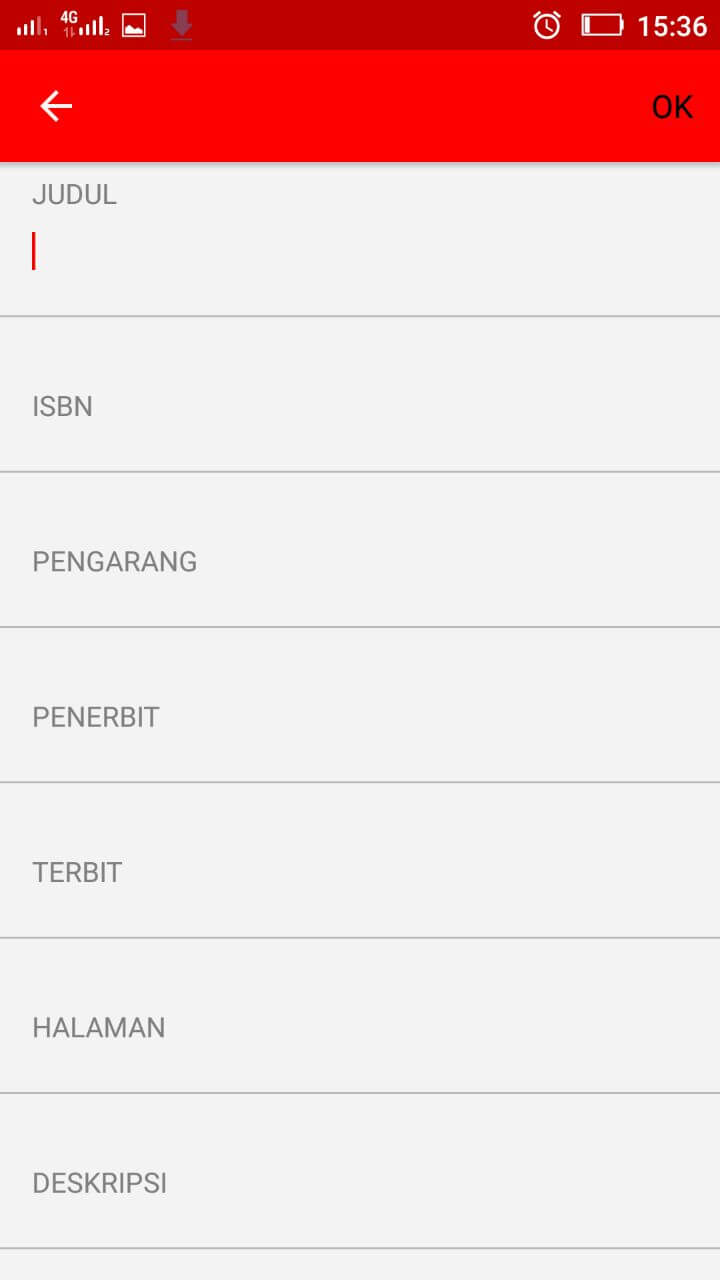
- Simpan APK dan screenshot (di device real) yang dihasilkan pada modul ini untuk dikumpulkan dalam beberapa modul kedepan


0 comments: